
So finden Sie die optimale Route
Droppath kann Ihnen helfen, die schnellste Route zwischen allen Stopps in Ihrer Route zu finden. In diesem Tutorial behandeln wir den grundlegenden Anwendungsfall der App: Ziele hinzufügen, Route optimieren, Wegbeschreibungen abrufen und losfahren!
1. Neue Route erstellen #
Öffnen Sie die Droppath-App.
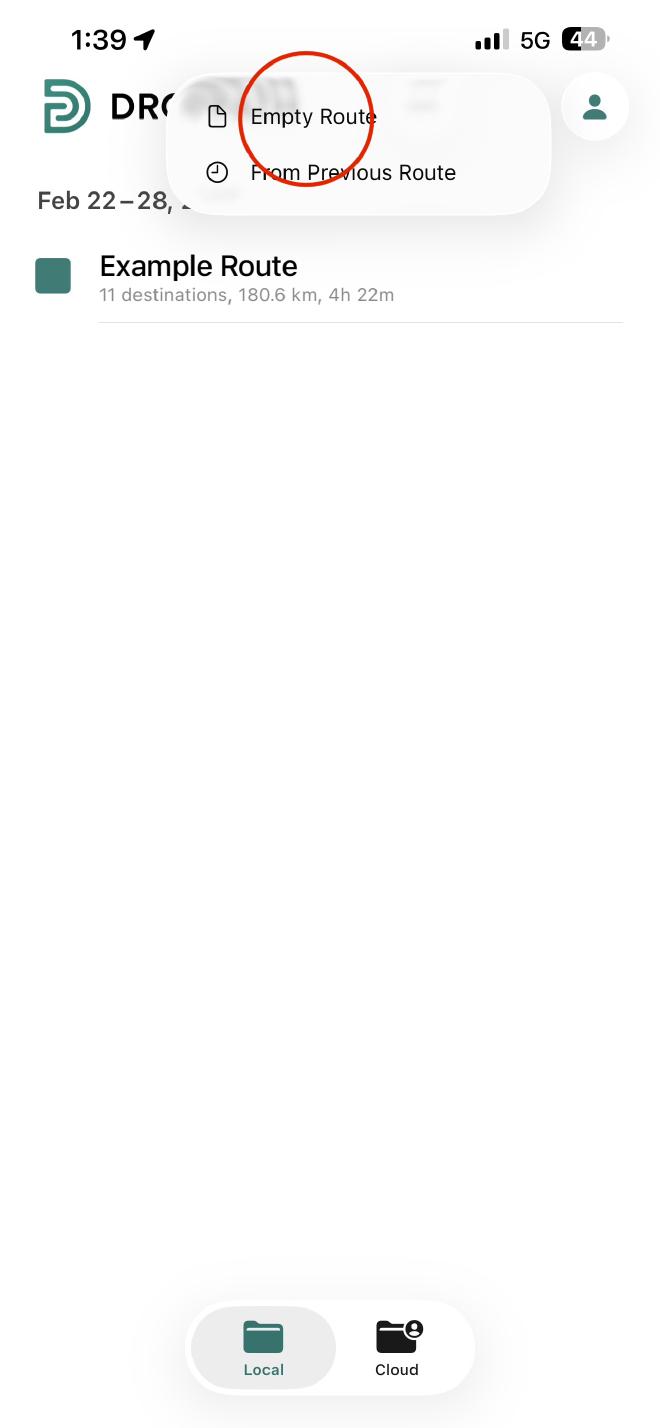
Tippen Sie auf das Pluszeichen (+) oben rechts auf dem Hauptbildschirm.
Wählen Sie Leere Route aus den angezeigten Optionen.
2. Ziele hinzufügen #
Um eine genaue Route zu erstellen, müssen Sie Ihren Startpunkt und Ihre Stopps eingeben:
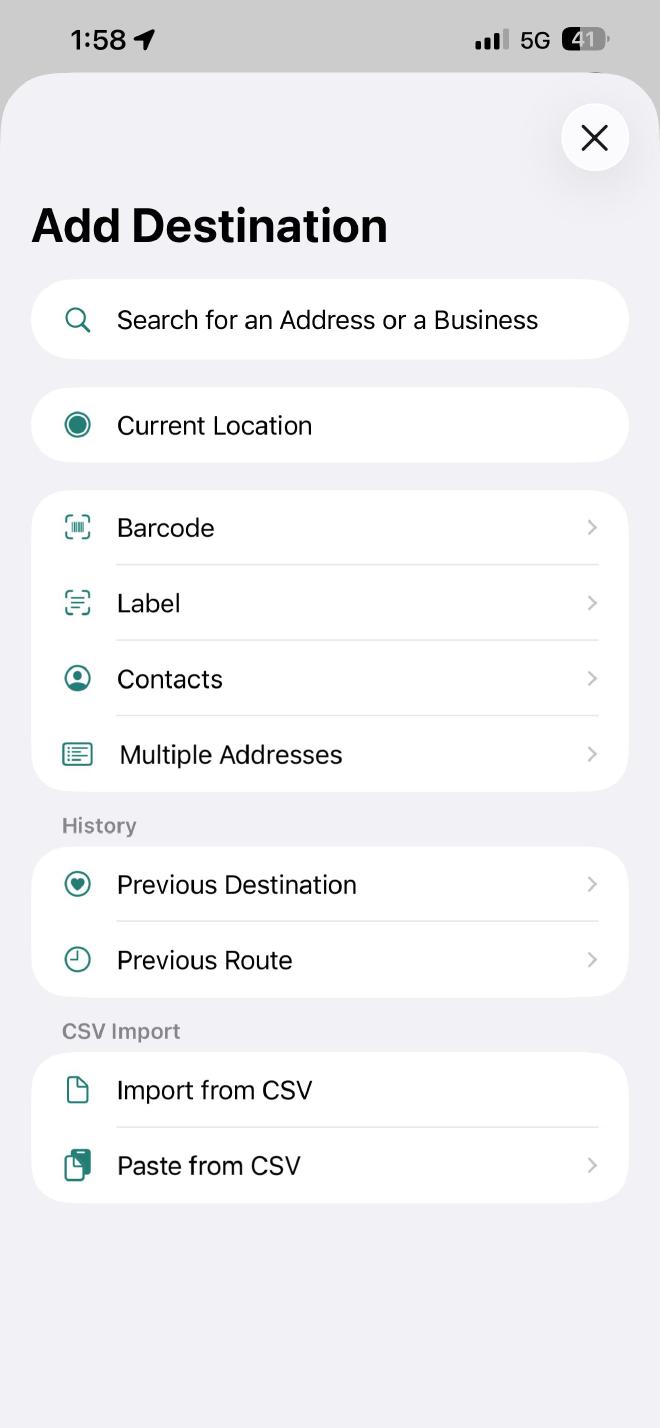
Beginnen Sie mit Ihrem Ausgangspunkt: Tippen Sie auf das Plus (+) in der Route und wählen Sie Aktueller Standort, um von Ihrem aktuellen Standort zu starten, oder einen anderen Startpunkt.
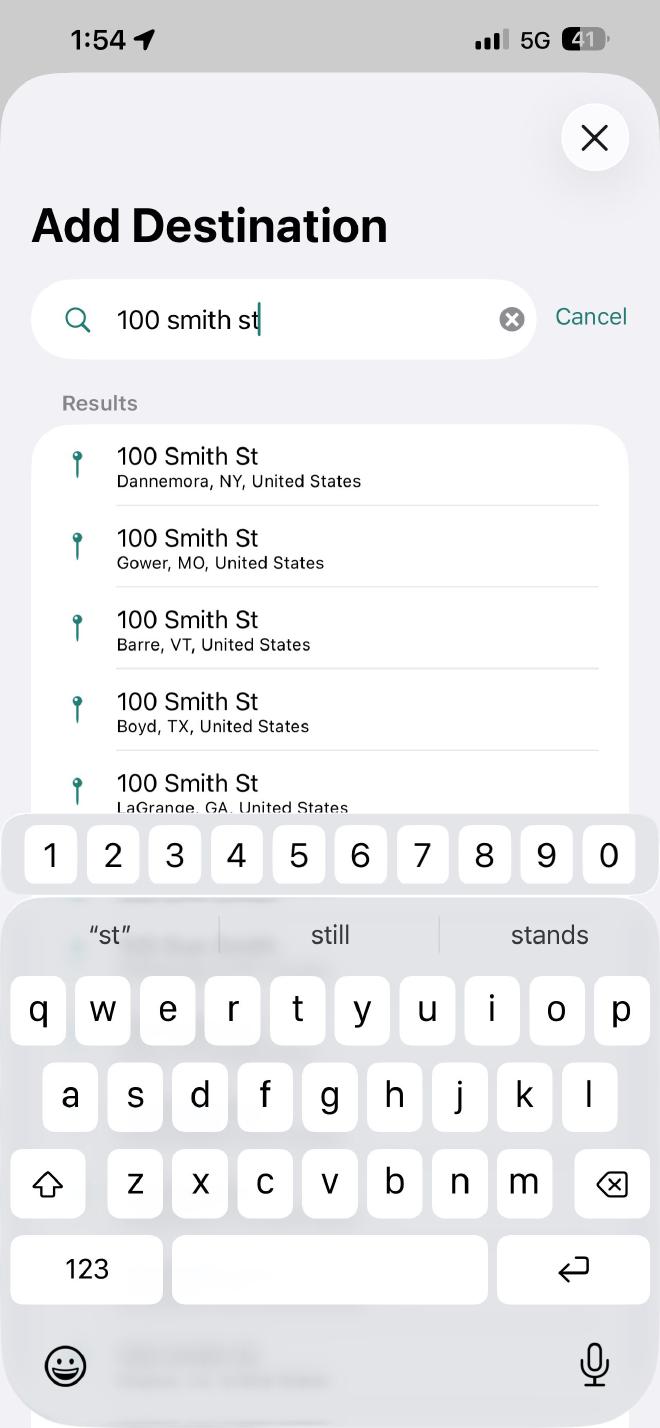
Stopps hinzufügen: Suchen Sie nach bestimmten Adressen oder Geschäftsnamen in der Suchleiste.
Details bestätigen: Nach der Auswahl eines Ziels können Sie im Pop-up-Menü zusätzliche Notizen hinzufügen oder einfach auf Bestätigen tippen, um es zur Liste hinzuzufügen.
Jedem Ziel wird in der Reihenfolge des Hinzufügens eine eindeutige Nummer (in dieser Route) zugewiesen.
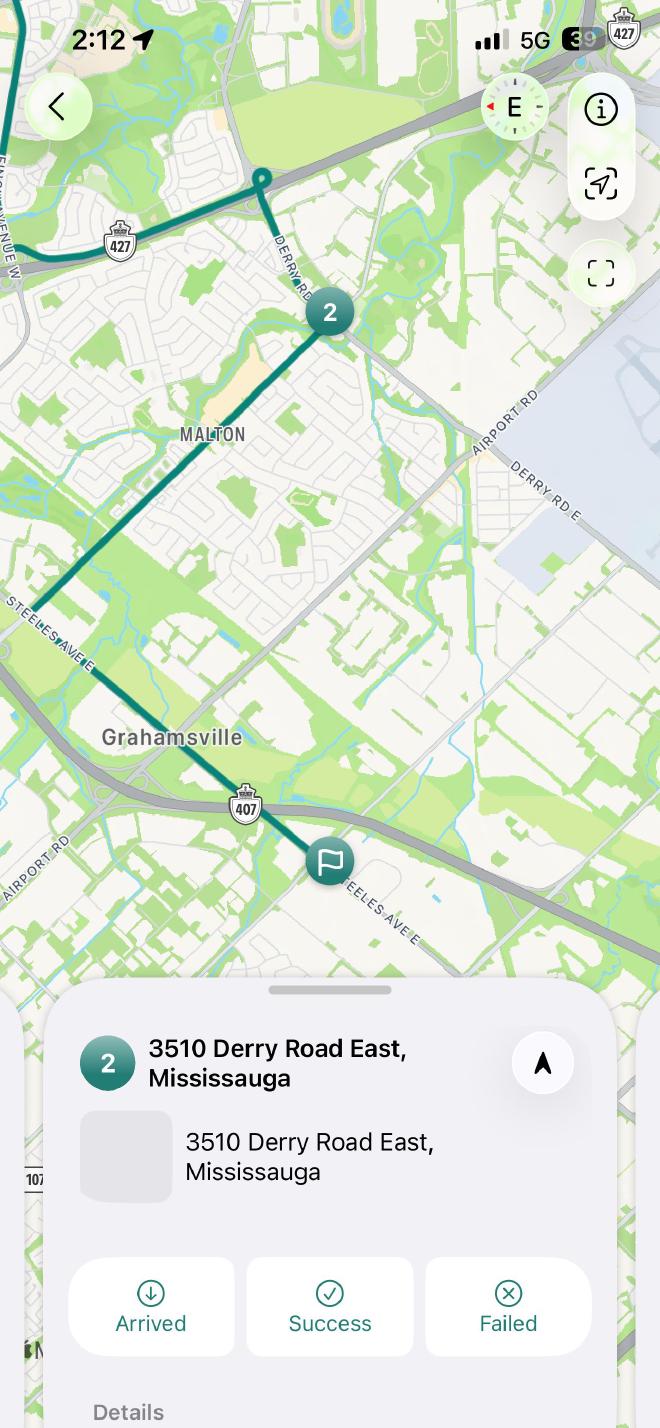
3. Für Geschwindigkeit optimieren #
Sobald Sie alle Adressen eingegeben haben, fahren Sie nicht einfach in der Reihenfolge, in der Sie sie getippt haben — lassen Sie die App den kürzesten Weg finden.
Tippen Sie auf das Blitz-Symbol oben rechts.
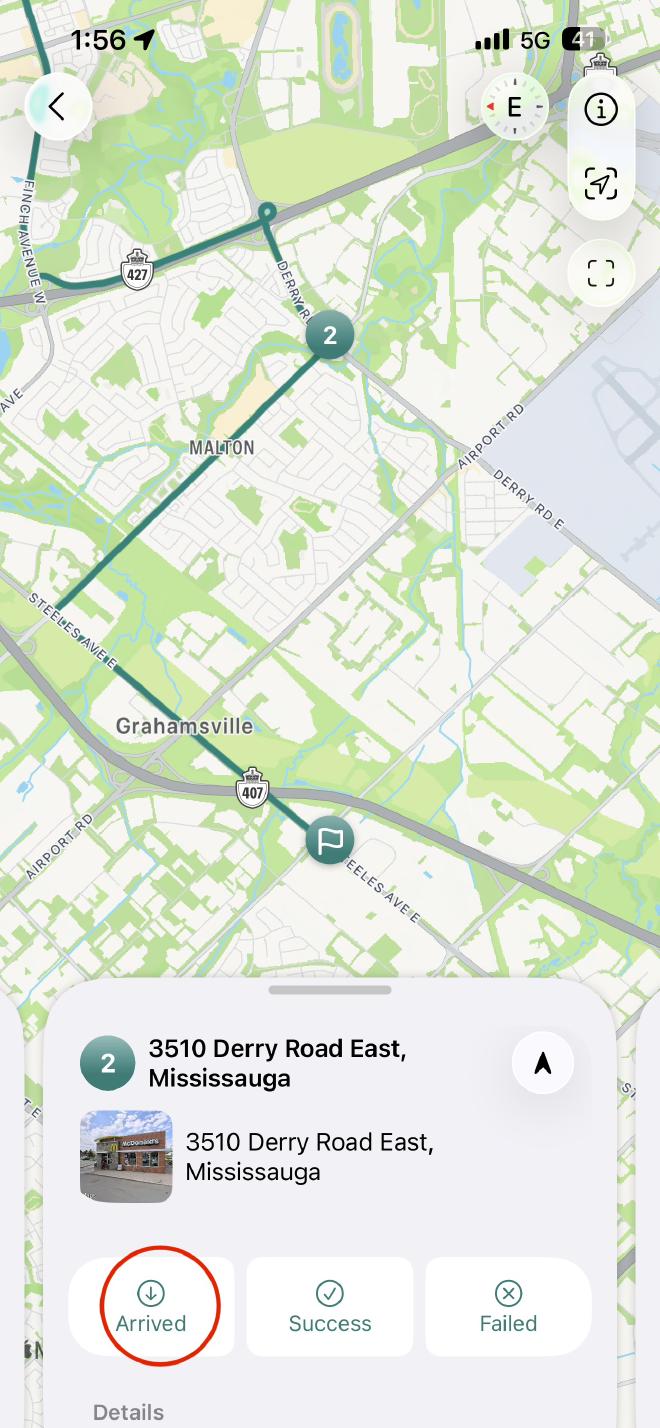
Wählen Sie das Tool Optimieren oder Beste Route finden.
Passen Sie spezifische Parameter an (z. B. Mautstraßen vermeiden oder Fahrzeugtypen) und tippen Sie auf Optimieren. Die App ordnet Ihre Stopps in die logischste Reihenfolge.
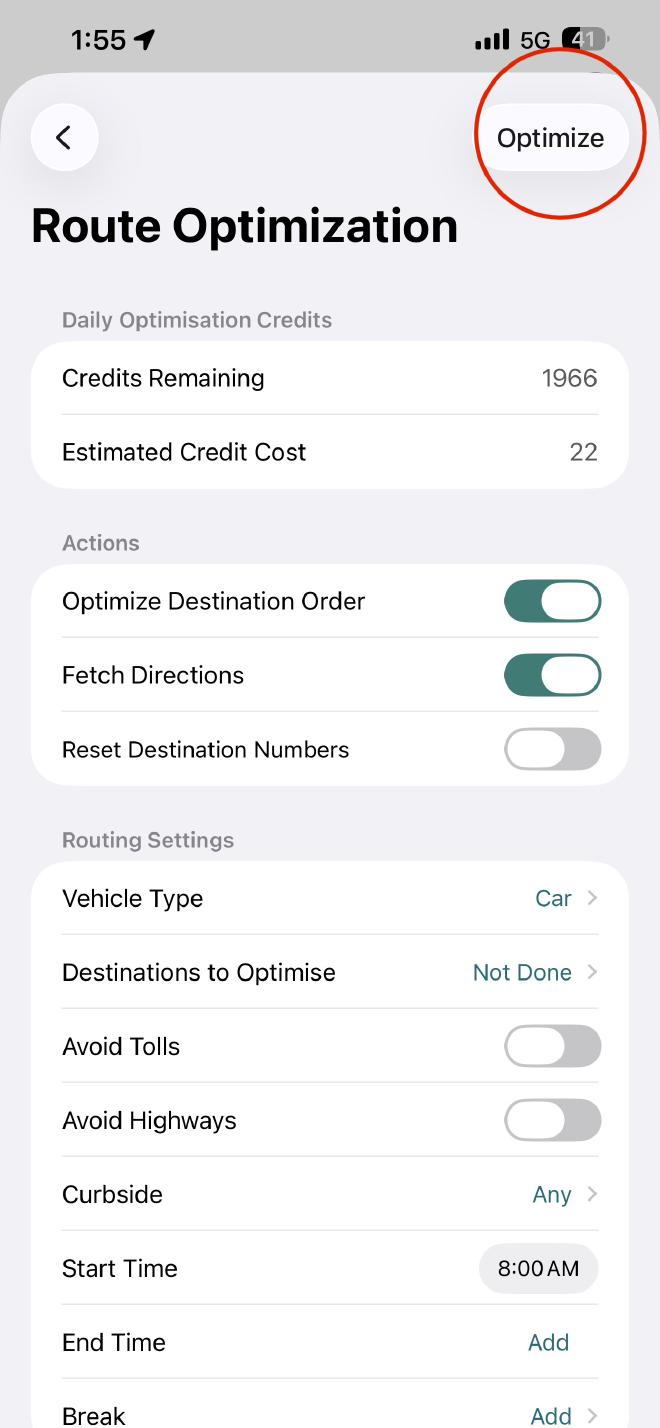
4. Navigation und Fahren #
Tippen Sie auf das Wegbeschreibungen-Symbol (oben rechts).
Wählen Sie das Navigieren-Symbol.
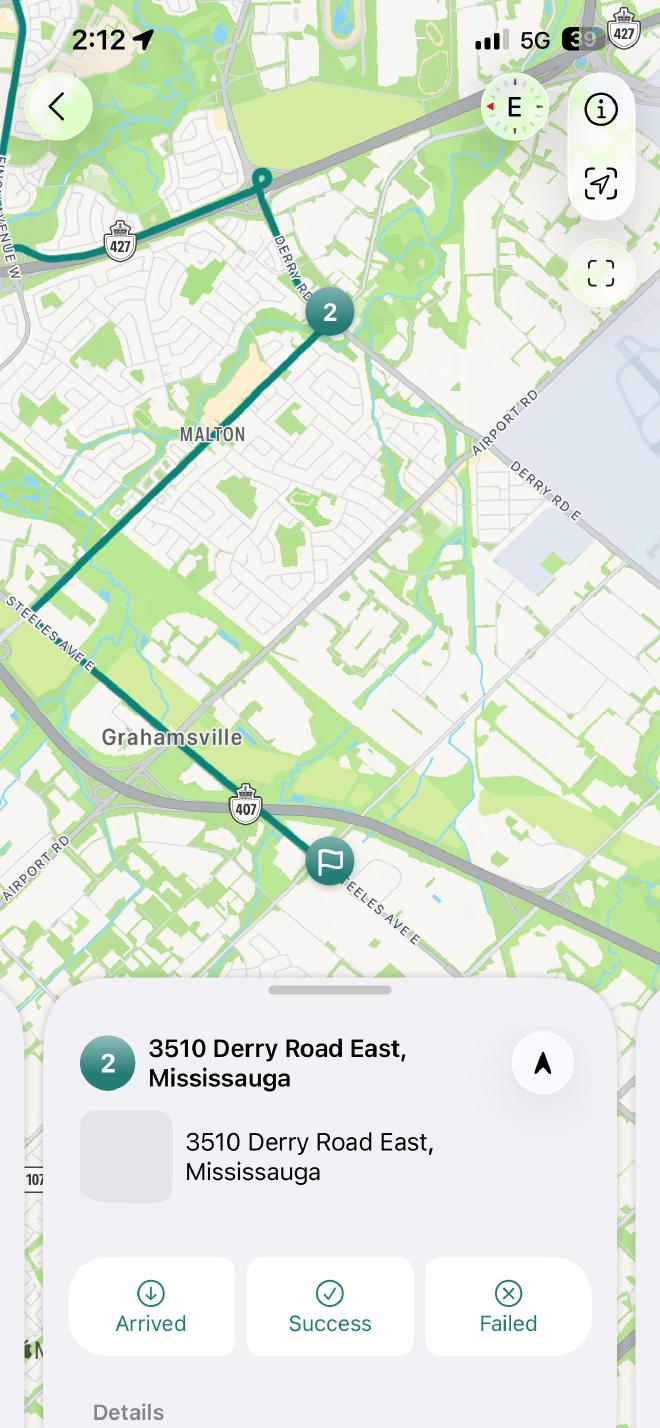
Wählen Sie Ihre Karte: Sie können die integrierte Navigation verwenden oder den nächsten Stopp je nach Präferenz zu Apple Maps oder Google Maps exportieren. Wählen Sie das Navigationssymbol (Pfeil nach oben) rechts neben Ihrem nächsten Stopp.
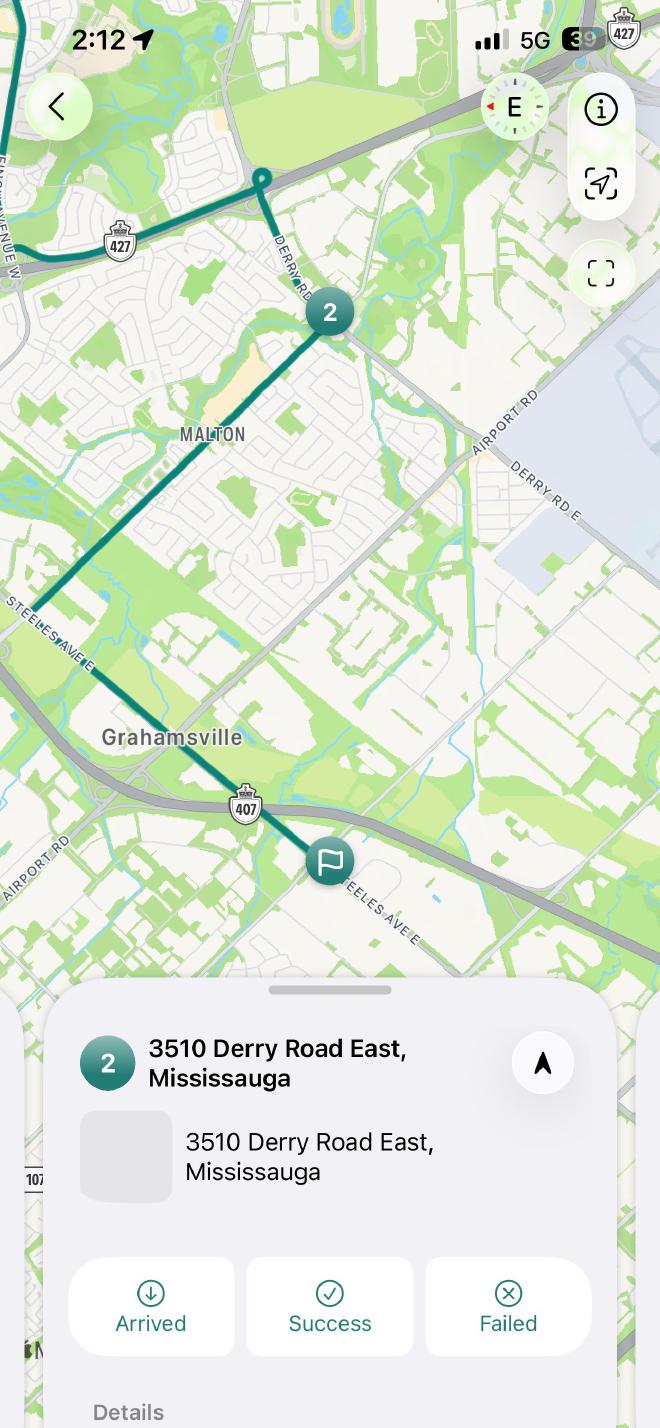
5. Aufgabe abschließen #
Bei jedem Stopp müssen Sie Ihren Fortschritt aktualisieren, um die Route aktiv zu halten:
Ankunft: Markieren Sie den Stopp als Angekommen, sobald Sie angehalten haben.
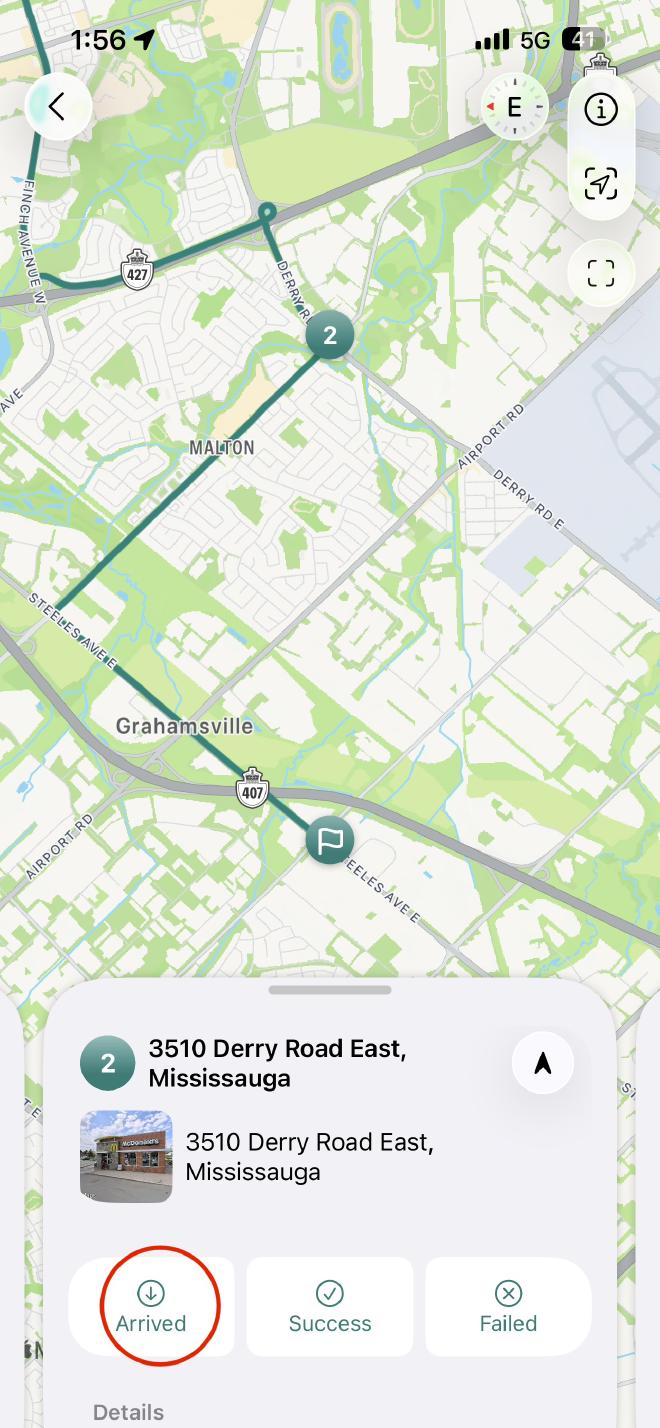
Status: Nach Abschluss der Aufgabe wählen Sie Erfolg. (Wenn Sie die Aufgabe am Ziel nicht abschließen konnten, wählen Sie Fehlgeschlagen).
Nächster Stopp: Die App fordert Sie automatisch auf, die Navigation zum nächsten Ziel auf Ihrer Liste zu starten.
Pro-Tipps für Effizienz #
- Aktueller Standort Spart Zeit, indem Sie Ihre Privat- oder Geschäftsadresse nicht manuell eingeben müssen.
- Manuelle Neuordnung Nützlich, wenn Sie einen hochpriorisierten Stopp haben, der unabhängig von der Entfernung zuerst erledigt werden muss.
- Erfolg/Fehlgeschlagen-Protokoll Hilft Ihnen, Ihre Lieferabschlussrate für spätere Überprüfung zu verfolgen.
 Für iOS herunterladen
 Für Android herunterladen