
So stufen Sie Ihren Plan hoch oder herab
Droppath bietet eine Auswahl an Abonnements für Ihre Geschäftsanforderungen: Basic-, Pro- oder Expert-Pläne, um Ihre Routenkapazität auf bis zu 500 Stopps zu skalieren. Folgen Sie diesem Tutorial, um problemlos zwischen Stufen zu wechseln und 22 % Ersparnis mit einem Jahresabonnement zu sichern.
1. Einstellungen öffnen #
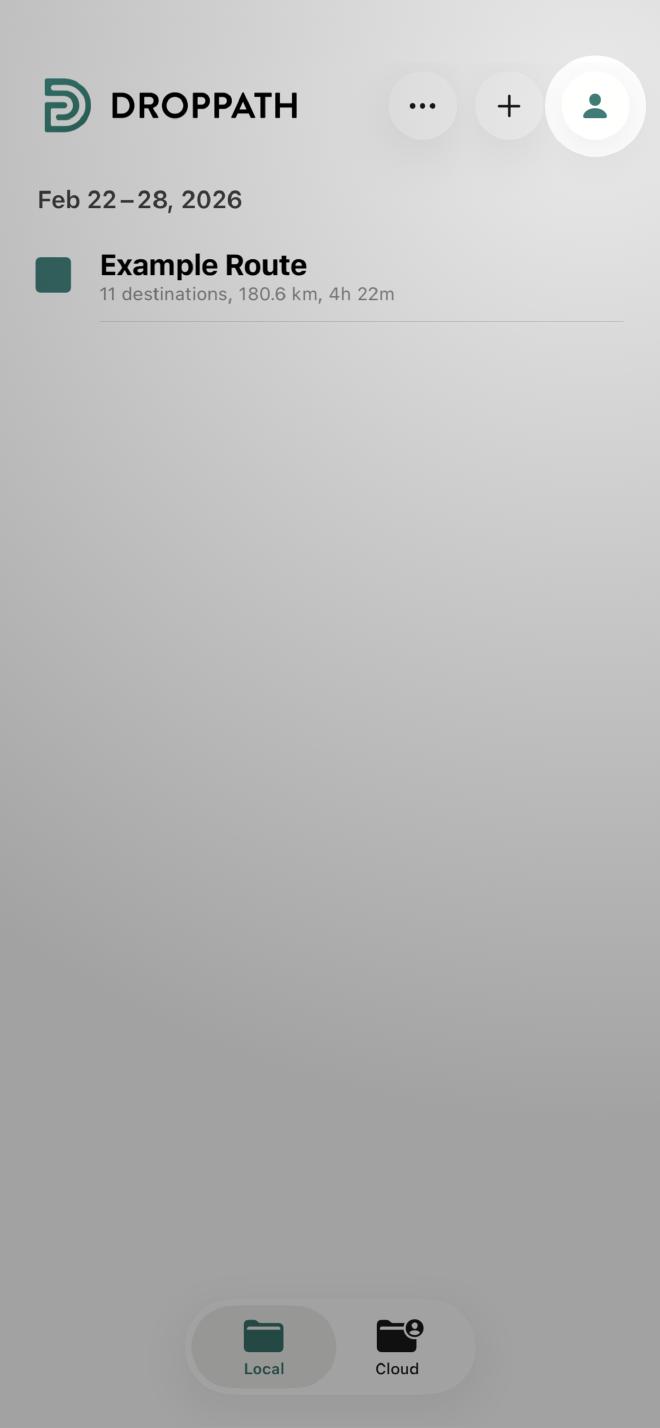
Tippen Sie auf dem Hauptbildschirm von Droppath auf das Konto-Symbol (Benutzer-Symbol) oben rechts.
2. Preise und Pläne #
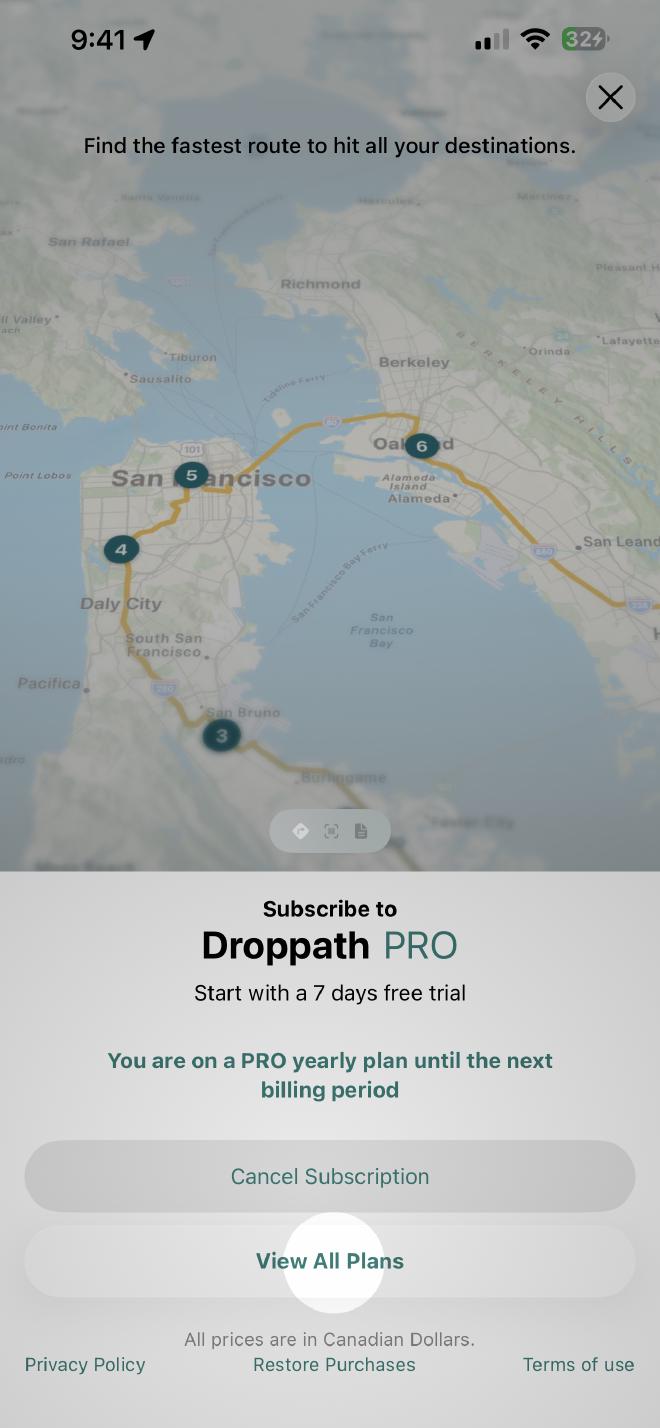
Scrollen Sie durch die Menüoptionen, bis Sie Preise und Pläne sehen. Tippen Sie darauf, um den Abonnementverwaltungsbereich zu öffnen. Sie sehen Ihren aktuellen Plan angezeigt. Wenn Ihr aktueller Plan nicht angezeigt wird, tippen Sie unten auf dem Bildschirm auf Käufe wiederherstellen. Ihr Abonnement wird dann angezeigt.
Wählen Sie dann Alle Pläne anzeigen, um die vollständige Palette der verfügbaren Stufen zu sehen.
3. Wählen Sie Ihre neue Stufe #
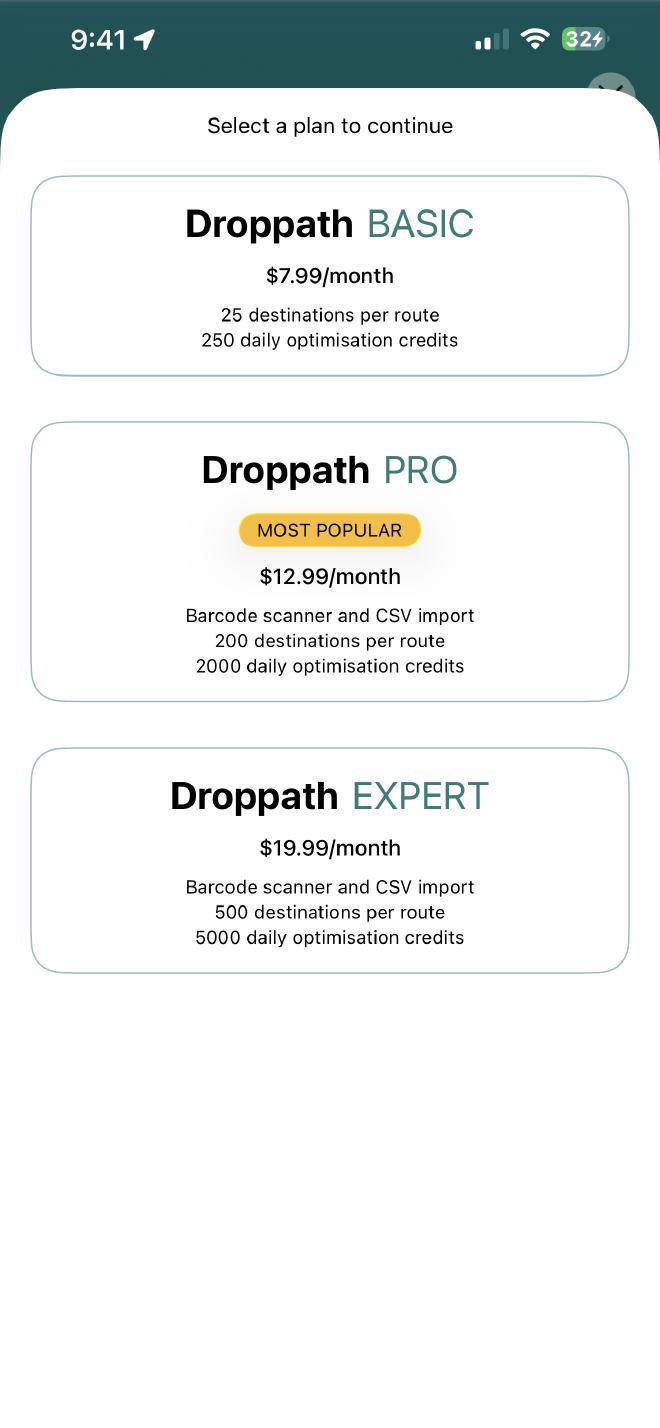
Auf dem Pläne-Bildschirm sehen Sie Ihren aktuellen Status zusammen mit anderen Optionen:
Zum Hochstufen: Wählen Sie eine Stufe höher als Ihre aktuelle, um auf robustere Funktionen zuzugreifen.
Zum Herabstufen: Wählen Sie einen Plan mit niedrigerer Stufe.
4. Wählen Sie Ihren Abrechnungszyklus #
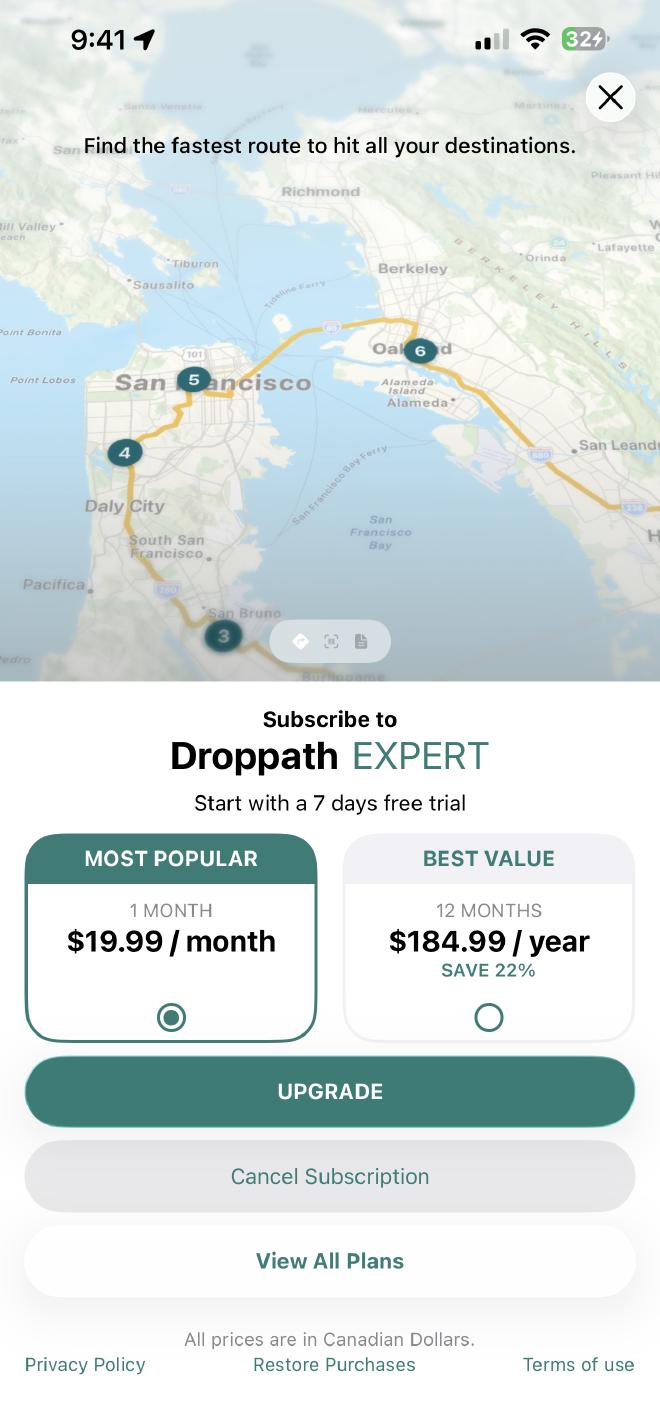
Nach der Auswahl eines Plans werden Sie aufgefordert, Ihre Zahlungshäufigkeit zu wählen. Sie haben in der Regel zwei Möglichkeiten:
- Monatsplan: Standardflexibilität mit monatlicher Abrechnung.
- Jahresplan: Beste Preis-Leistungs-Option, die in der Regel einen erheblichen Rabatt (etwa 22 %) im Vergleich zum Monatstarif bietet.
5. Kauf bestätigen und abschließen #
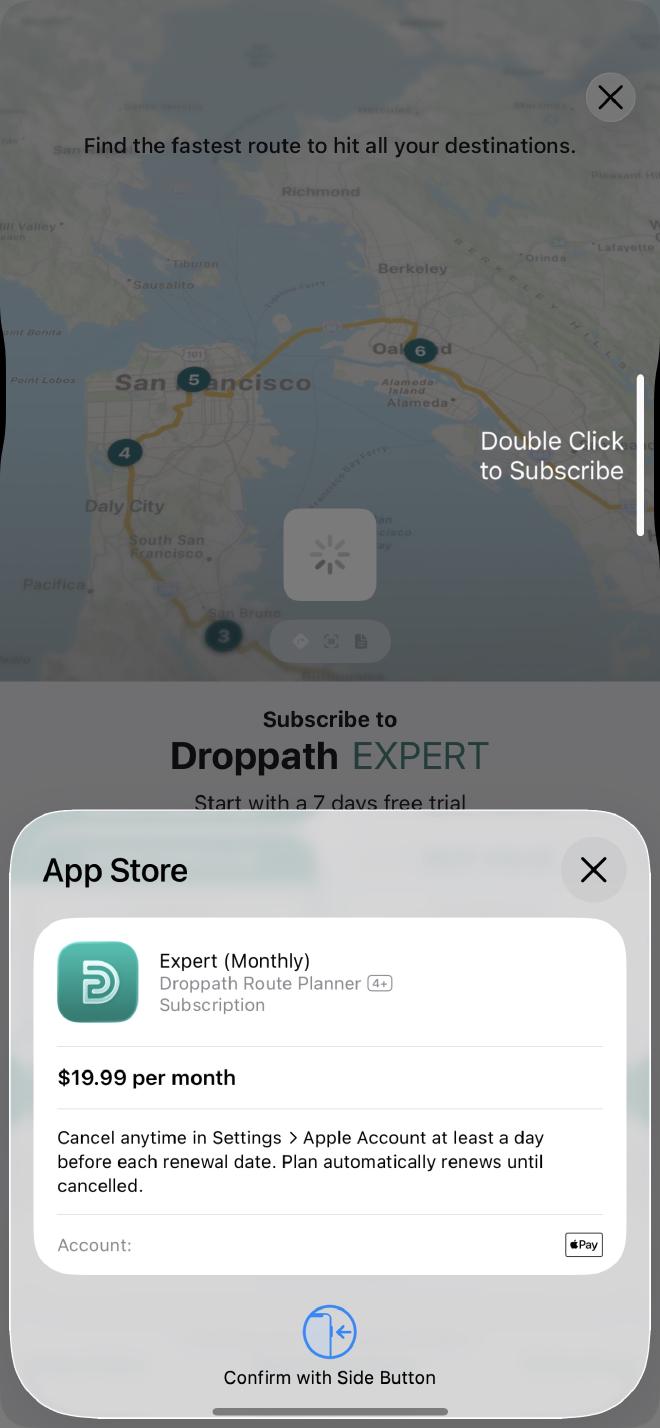
Nach der Auswahl Ihres Abrechnungszyklus tippen Sie auf die Schaltfläche Hochstufen (oder Herabstufen). Eine Systemaufforderung erscheint mit folgenden Details:
- Abrechnungsdatum: Sie sehen das genaue Datum, an dem Ihr kostenpflichtiges Abonnement beginnt (eine Woche ab heute).
Um die Änderung abzuschließen, folgen Sie der Sicherheitsaufforderung Ihres Geräts (z. B. doppeltes Tippen auf die Seitentaste oder Verwendung von Face ID/Touch ID).
6. Bestätigung #
Sobald die Verarbeitung abgeschlossen ist, ist Ihr neuer Plan sofort aktiv und Sie erhalten eine Bestätigung, dass alles bereit ist!
 Für iOS herunterladen
 Für Android herunterladen