
Cómo encontrar la ruta óptima
Droppath puede ayudarte a encontrar la ruta más rápida entre todas las paradas de tu ruta. En este tutorial, cubriremos el caso de uso básico de la aplicación: agregar destinos, optimizar la ruta, obtener direcciones y ¡empezar a conducir!
1. Crear una nueva ruta #
Abre la aplicación Droppath.
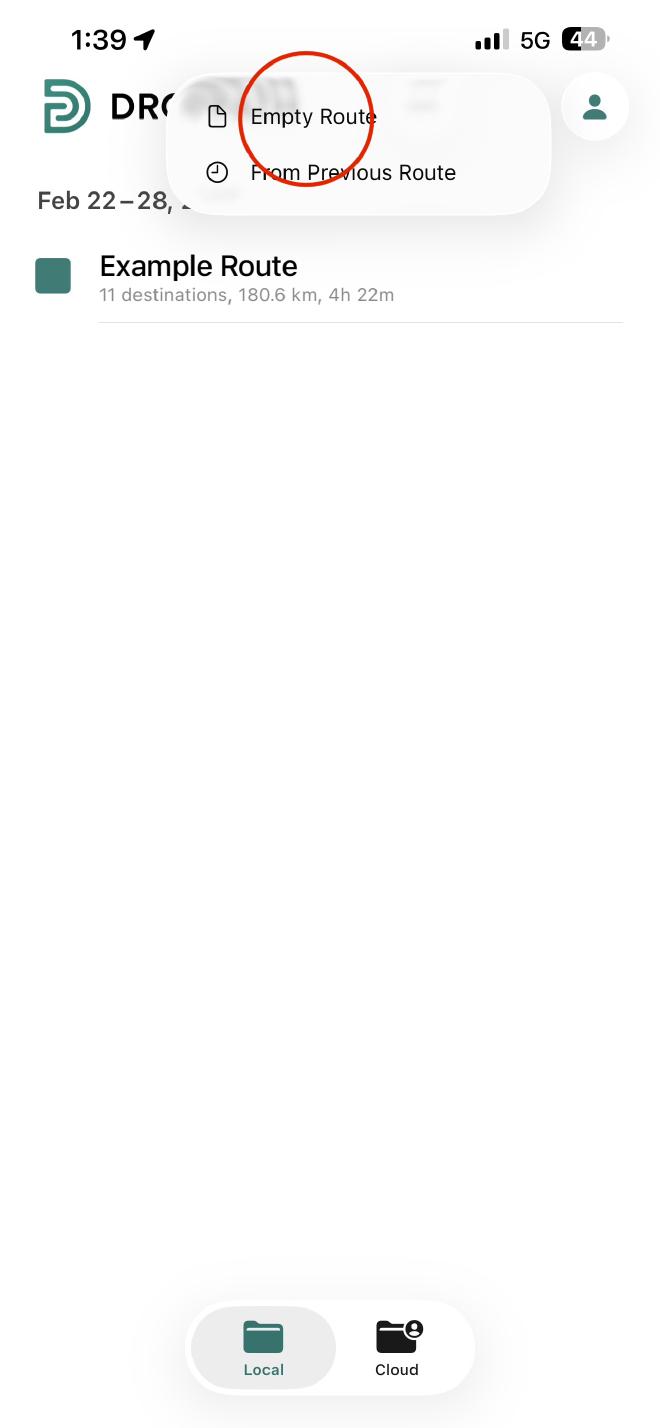
Toca el signo Más (+) ubicado en la parte superior derecha de la pantalla principal.
Selecciona Ruta vacía de las opciones proporcionadas.
2. Agregar tus destinos #
Para construir una ruta precisa, necesitas ingresar tu punto de partida y paradas:
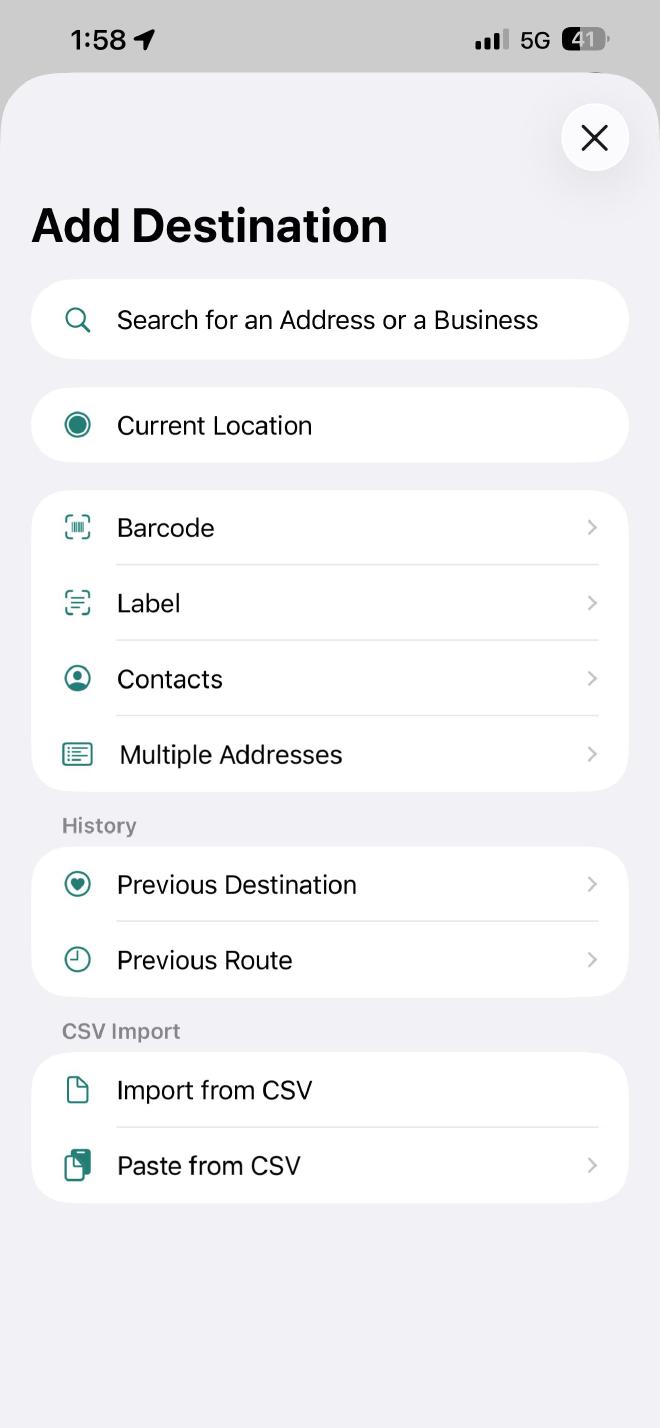
Comienza con tu origen: Toca el Más (+) dentro de la ruta y selecciona Ubicación actual para comenzar desde donde estás ahora, o cualquier otro punto de partida.
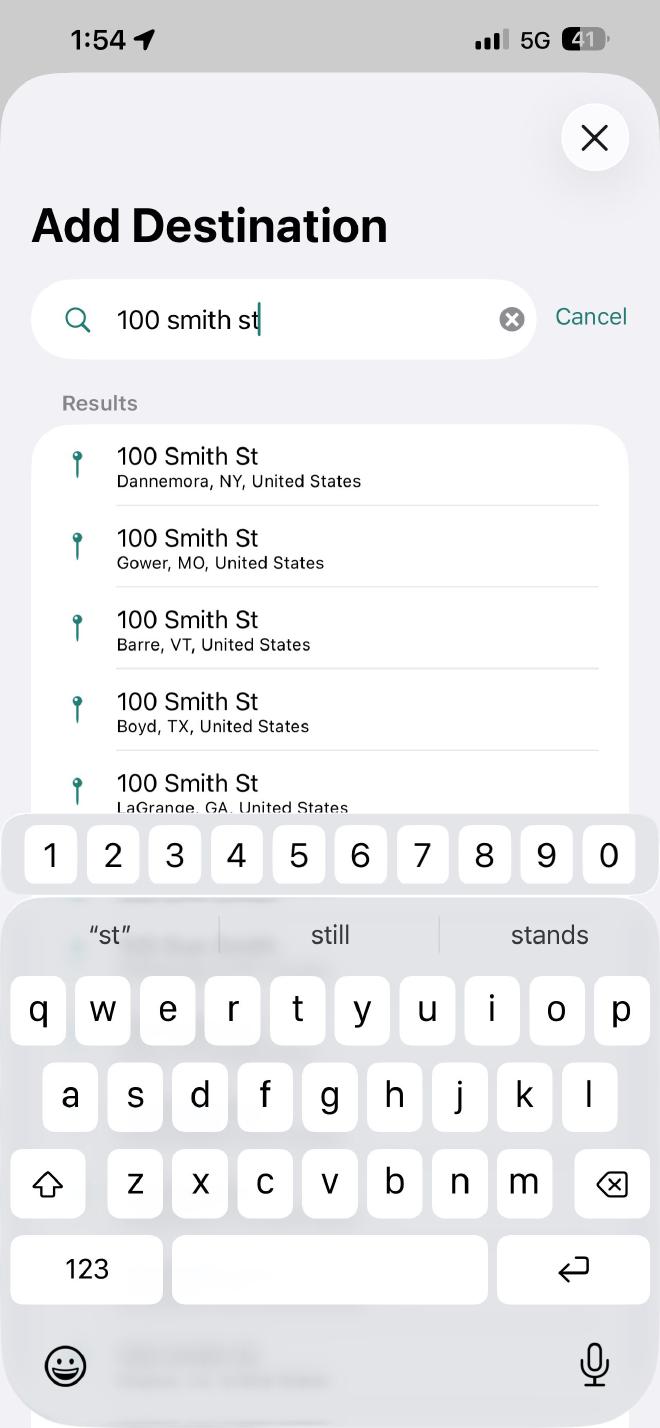
Agregar paradas: Busca direcciones específicas o nombres de negocios en la barra de búsqueda.
Confirmar detalles: Después de seleccionar un destino, puedes agregar notas adicionales en el menú emergente o simplemente tocar Confirmar para añadirlo a la lista.
Se asignará un número único (en esta ruta) a cada destino en el orden en que se agreguen.
3. Optimizar para velocidad #
Una vez que hayas ingresado todas tus direcciones, no conduzcas solo en el orden en que las escribiste — deja que la aplicación encuentre el atajo.
Toca el ícono de Rayo en la parte superior derecha.
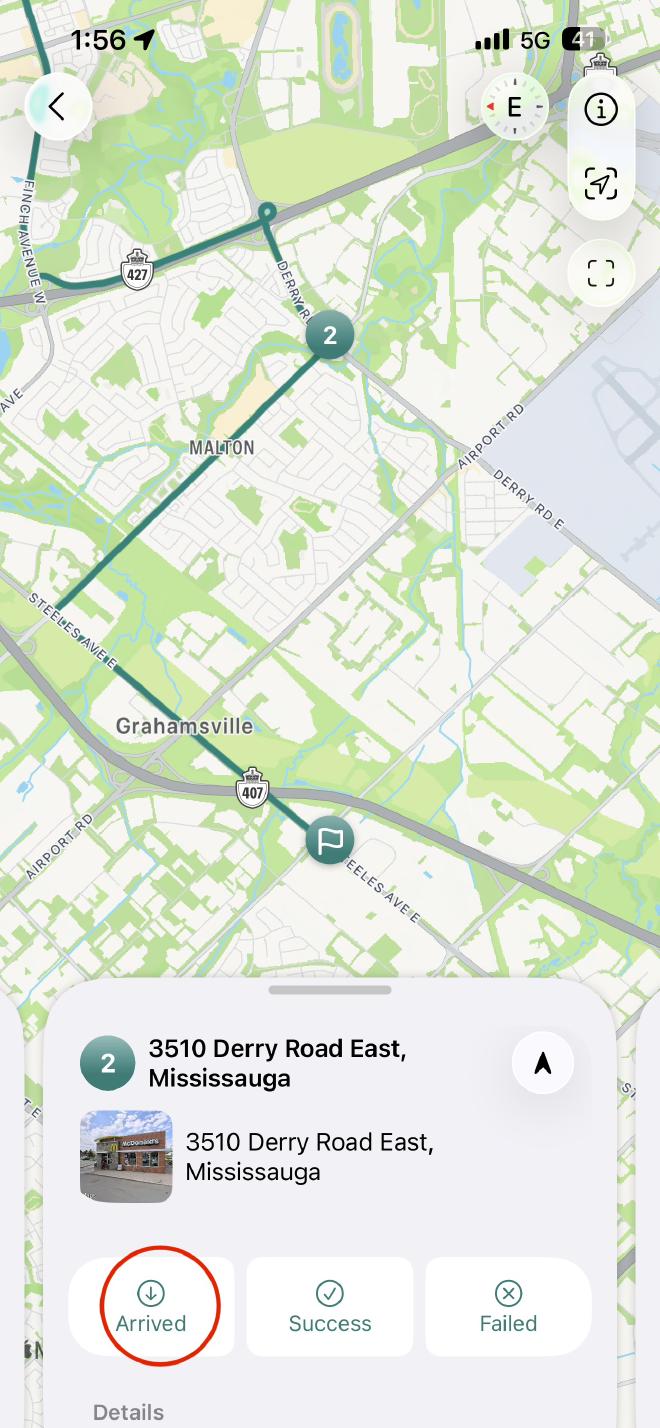
Elige la herramienta Optimizar o Encontrar mejor ruta.
Ajusta cualquier parámetro específico (como evitar peajes o tipos de vehículo) y toca Optimizar. La aplicación ahora reordenará tus paradas en la secuencia más lógica.
4. Navegación y conducción #
Toca el ícono de Direcciones (arriba a la derecha).
Selecciona el ícono de Navegar.
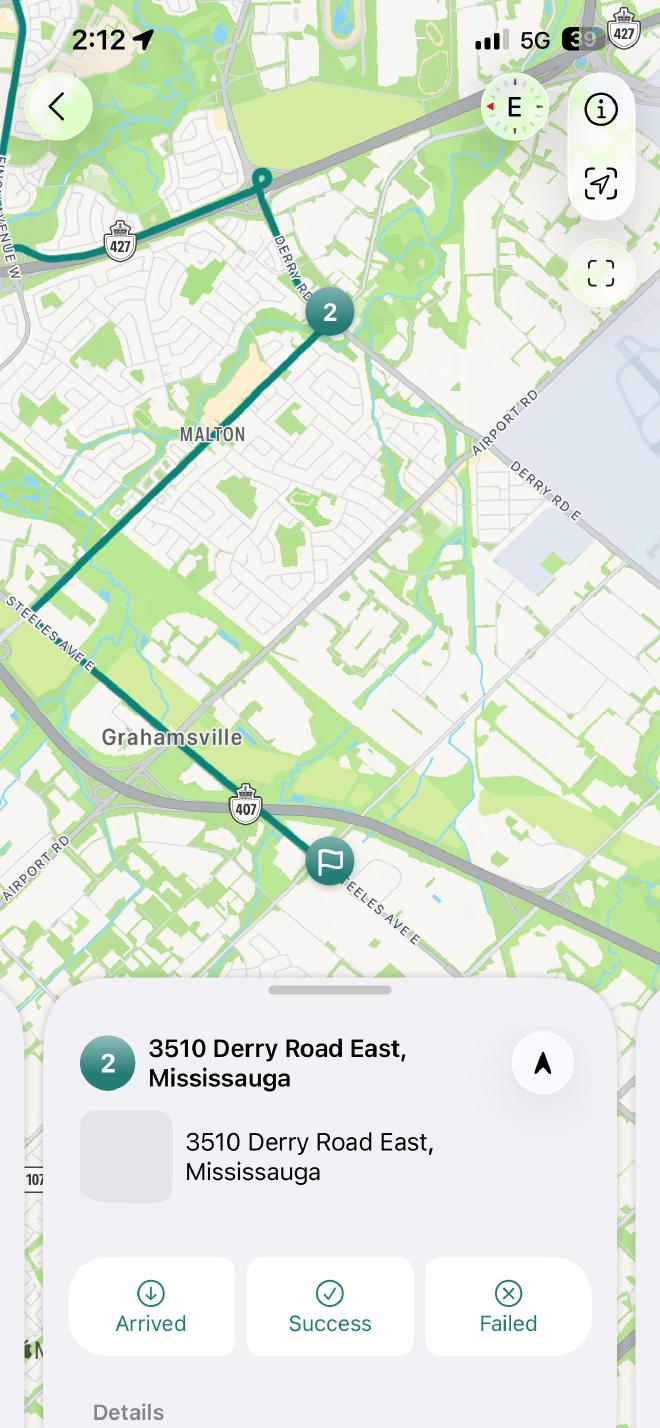
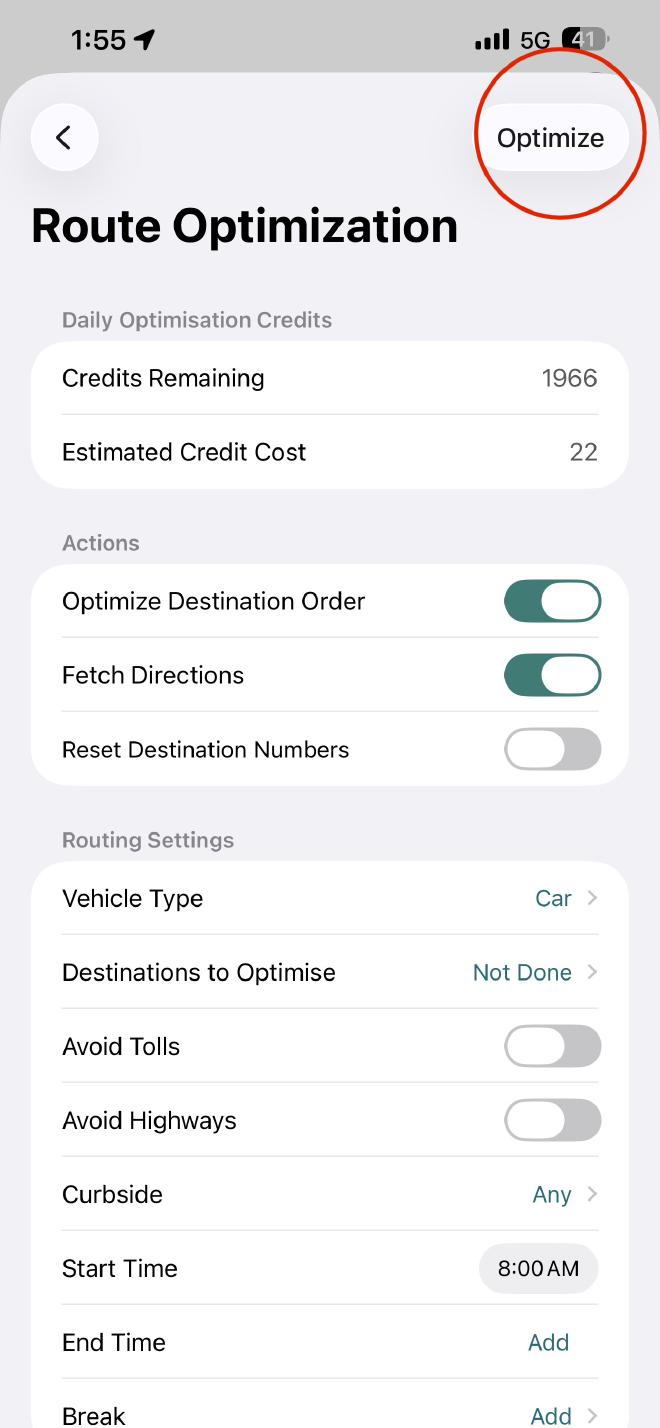
Elige tu mapa: Puedes usar la navegación integrada o exportar la siguiente parada a Apple Maps o Google Maps según tu preferencia. Selecciona el ícono de navegación (flecha hacia arriba) ubicado a la derecha de tu siguiente parada.
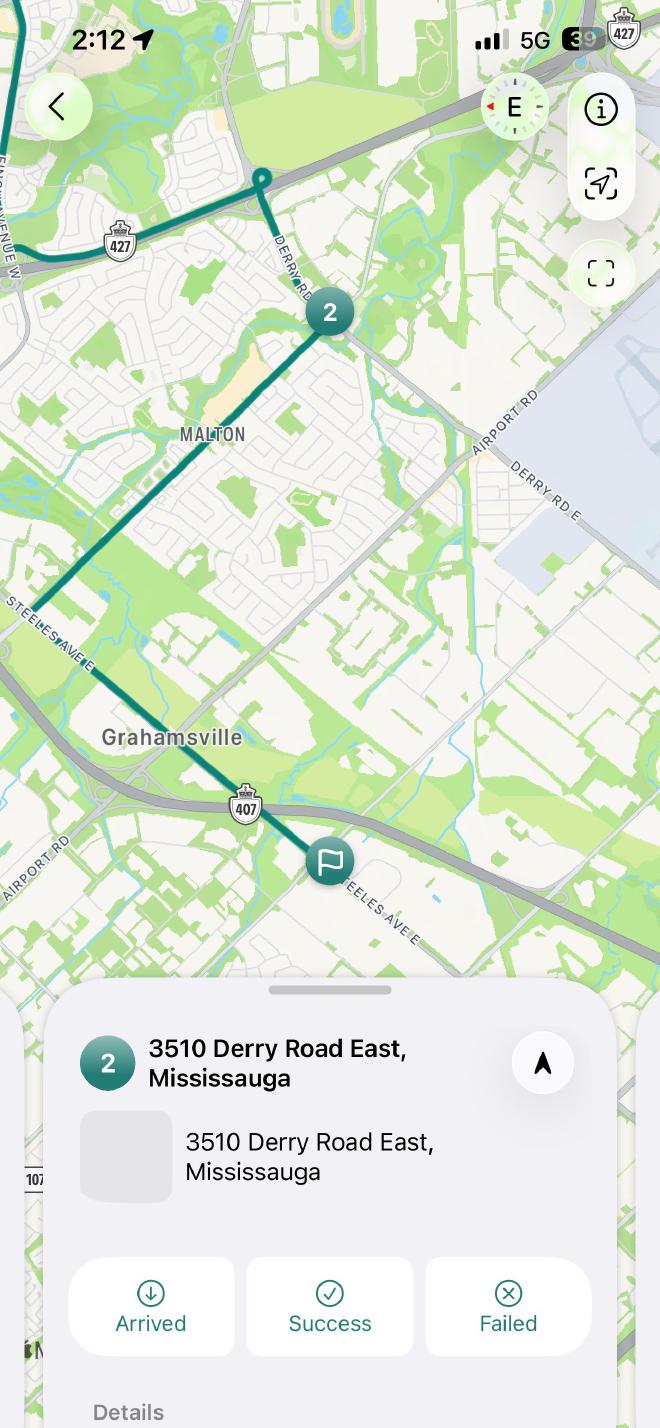
5. Completar la tarea #
A medida que llegas a cada parada, necesitas actualizar tu progreso para mantener la ruta activa:
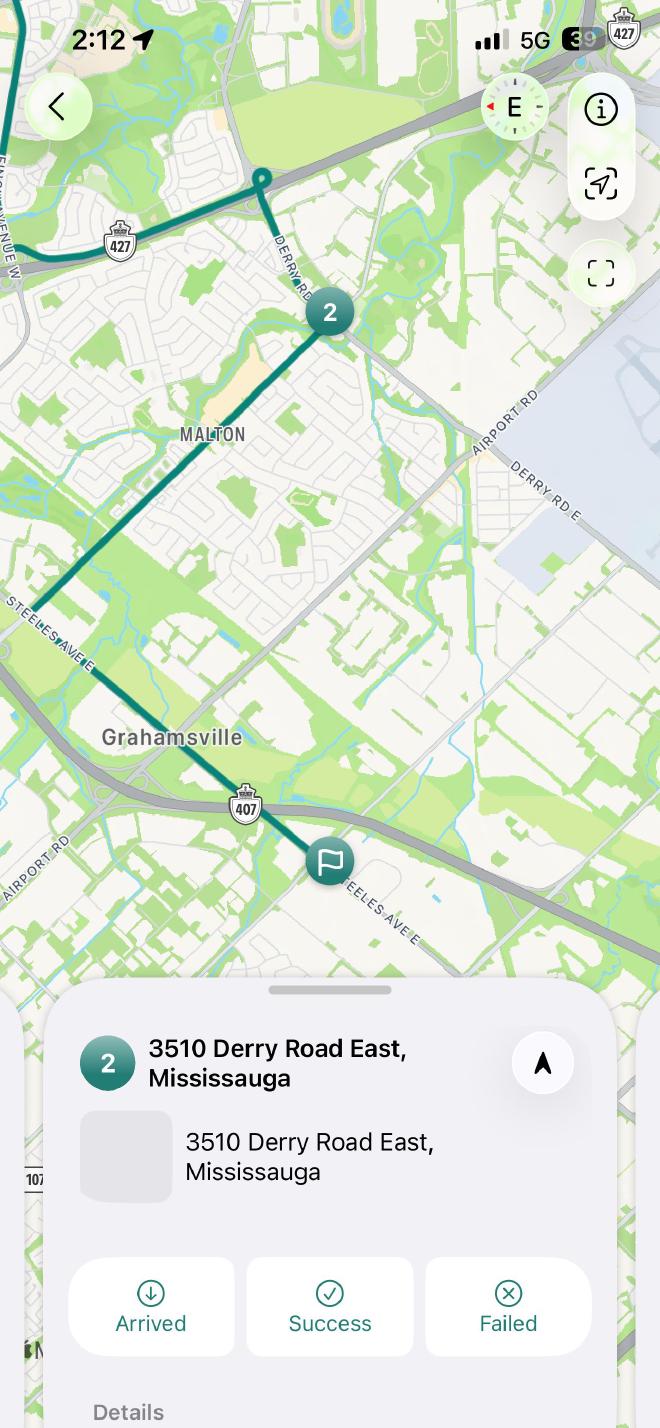
Llegada: Marca la parada como Llegado una vez que te detengas.
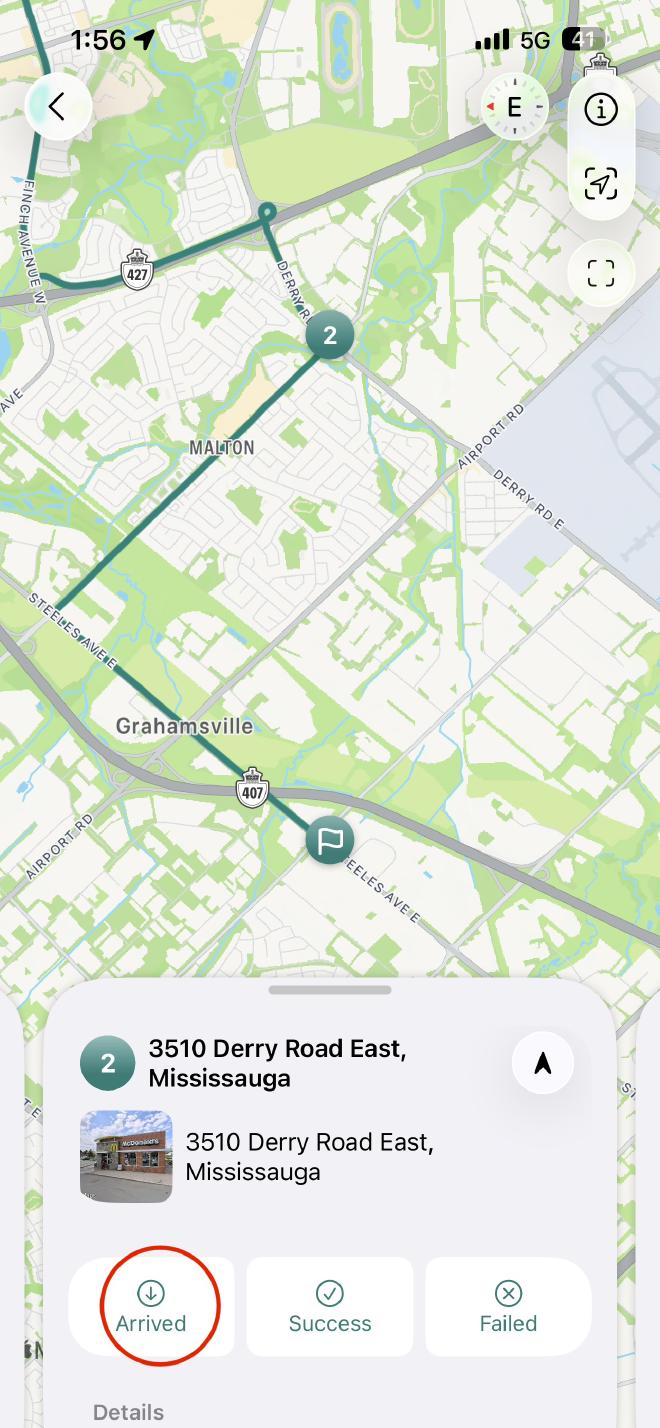
Estado: Después de completar la tarea, selecciona Éxito. (Si no pudiste completar la tarea en el destino, selecciona Fallido).
Siguiente parada: La aplicación te pedirá automáticamente que comiences la navegación al siguiente destino en tu lista.
Consejos profesionales para eficiencia #
- Ubicación actual Ahorra tiempo al eliminar la necesidad de escribir manualmente tu dirección de casa u oficina.
- Reordenamiento manual Útil si tienes una parada de alta prioridad que debe hacerse primero sin importar la distancia.
- Registro Éxito/Fallido Te ayuda a realizar un seguimiento de tu tasa de finalización de entregas para revisión posterior.
 Descargar para iOS
 Descargar para Android