
Cómo actualizar o cambiar a un plan inferior
Droppath ofrece una selección de suscripciones para satisfacer las necesidades de tu negocio: planes Basic, Pro o Expert para escalar la capacidad de tu ruta hasta 500 paradas. Sigue este tutorial para cambiar fácilmente de nivel y asegurar un ahorro del 22% con una suscripción anual.
1. Acceder a configuración #
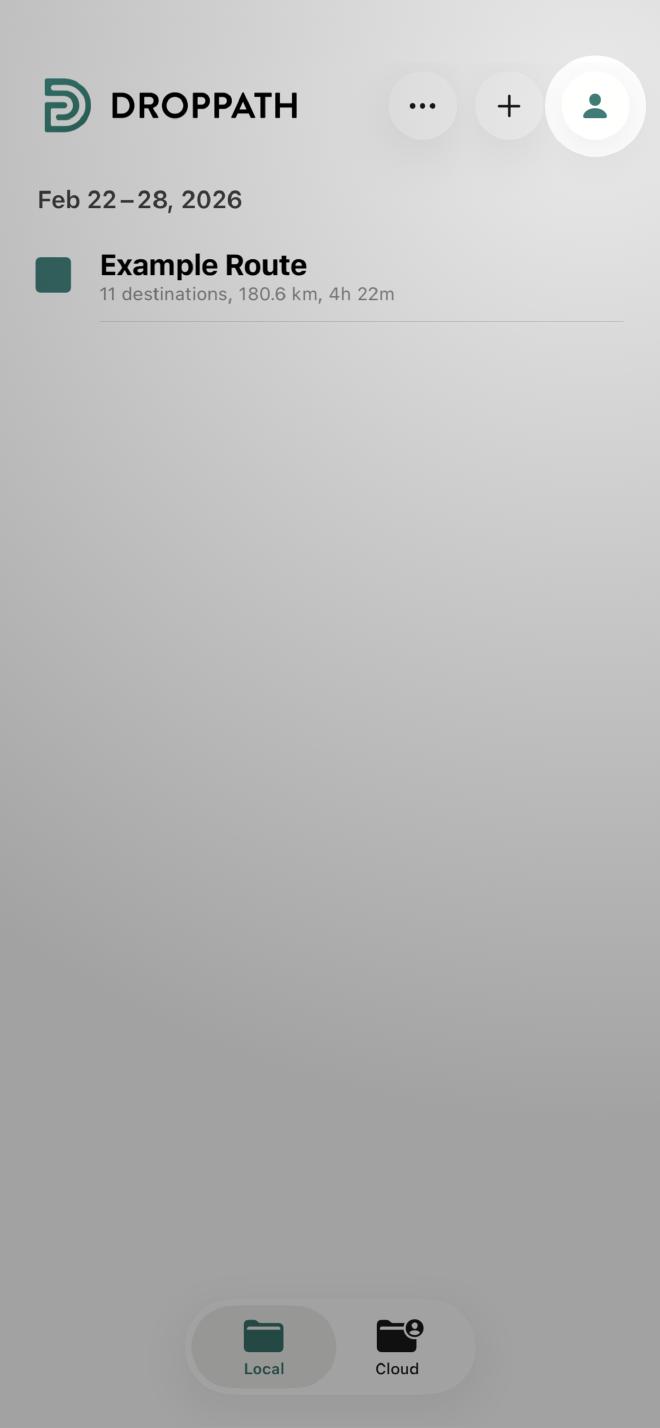
Desde la pantalla principal de Droppath, toca el ícono de Cuenta (ícono de usuario) en la parte superior derecha.
2. Precios y planes #
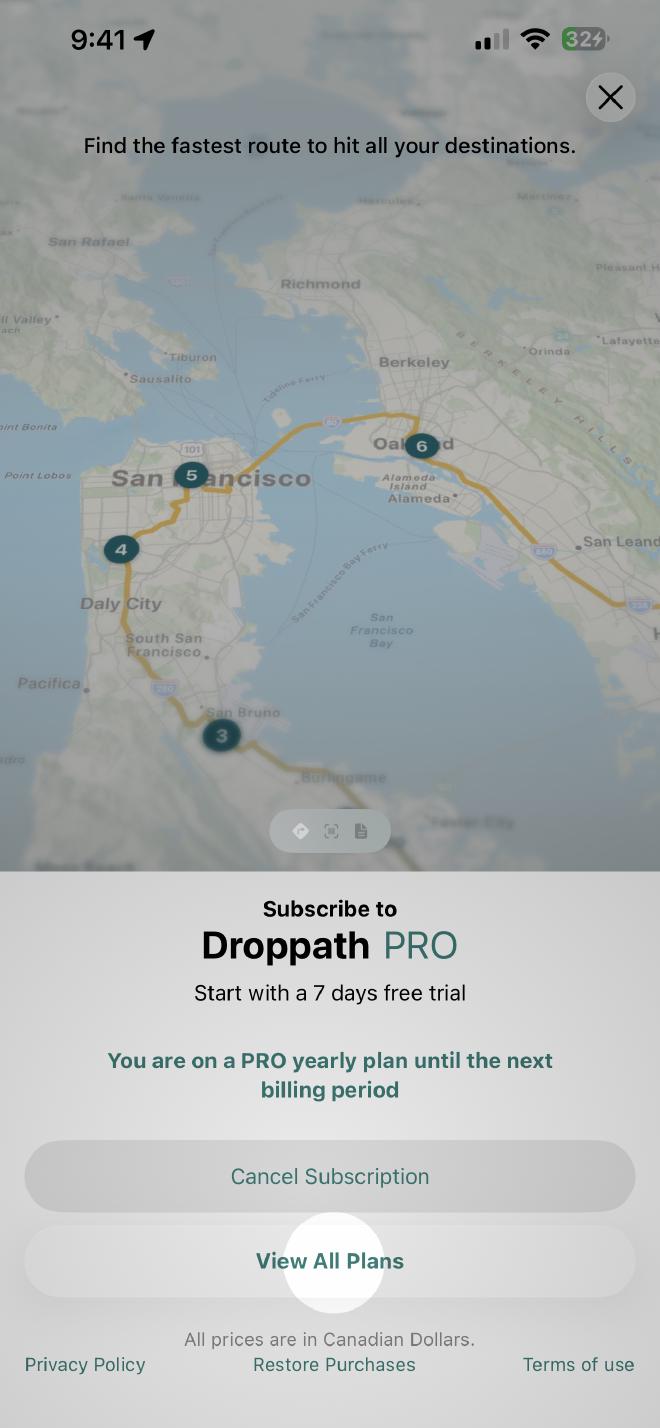
Desplázate por las opciones del menú hasta ver Precios y planes. Tócalo para entrar al área de gestión de suscripciones. Verás tu plan actual mostrado. Si no ves tu plan actual, toca Restaurar compras en la parte inferior de la pantalla. Tu suscripción se mostrará entonces.
Luego selecciona Ver todos los planes para ver la gama completa de niveles disponibles.
3. Selecciona tu nuevo nivel #
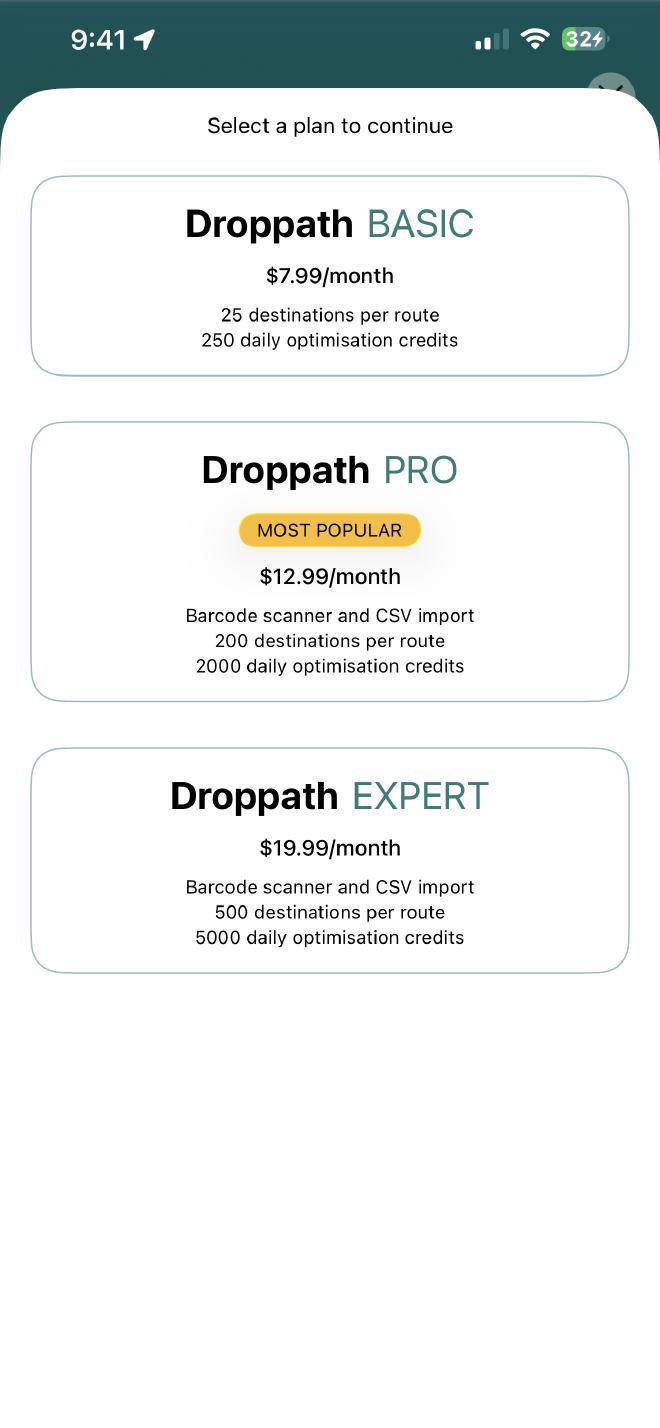
En la pantalla de planes, verás tu estado actual junto con otras opciones:
Para actualizar: Selecciona un nivel superior al actual para acceder a funciones más robustas.
Para cambiar a un plan inferior: Selecciona un plan de nivel más bajo.
4. Elige tu ciclo de facturación #
Una vez que hayas seleccionado un plan, se te pedirá que elijas la frecuencia de pago. Generalmente tienes dos opciones:
- Plan mensual: Flexibilidad estándar con facturación mes a mes.
- Plan anual: Mejor opción de valor, que suele ofrecer un descuento significativo (alrededor del 22%) en comparación con la tarifa mensual.
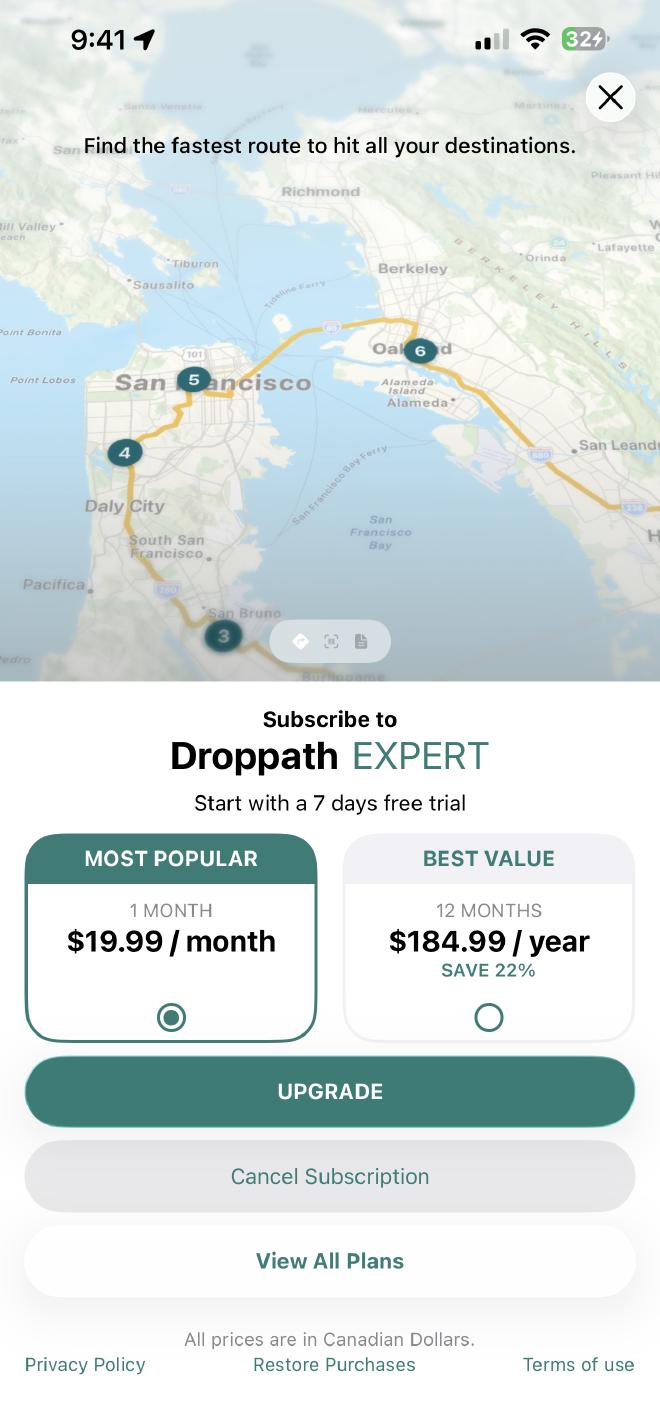
5. Confirmar y completar la compra #
Después de seleccionar tu ciclo de facturación, toca el botón Actualizar (o Cambiar a plan inferior). Aparecerá un aviso del sistema con los siguientes detalles:
- Fecha de facturación: Verás la fecha específica en que comienza tu suscripción de pago (una semana a partir de hoy).
Para finalizar el cambio, sigue el aviso de seguridad de tu dispositivo (como hacer doble clic en el botón lateral o usar FaceID/TouchID).
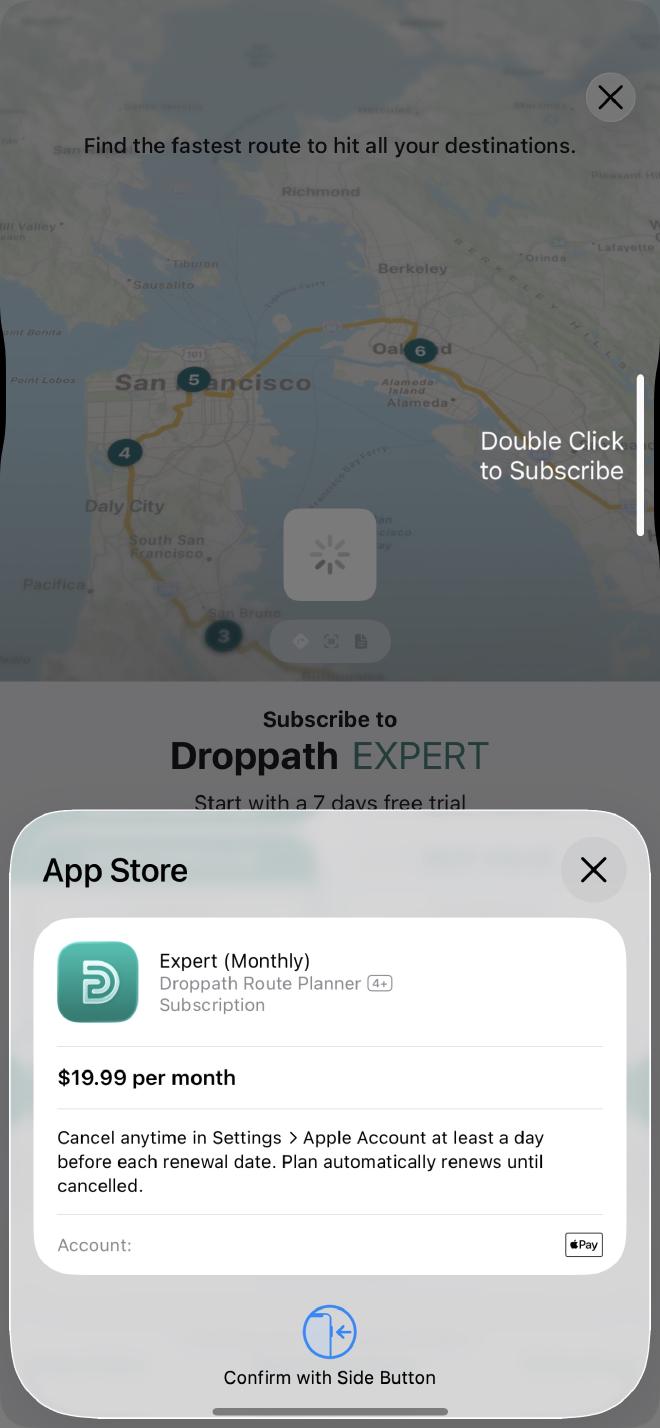
6. Confirmación #
Una vez completado el procesamiento, tu nuevo plan estará activo inmediatamente y recibirás una confirmación de que todo está listo.
 Descargar para iOS
 Descargar para Android