

Comment trouver l'itinéraire optimal
Droppath peut vous aider à trouver l’itinéraire le plus rapide entre toutes les étapes de votre itinéraire. Dans ce tutoriel, nous allons couvrir le cas d’utilisation de base de l’application : ajouter des destinations, optimiser l’itinéraire, obtenir des directions et commencer à conduire !
1. Créer un nouvel itinéraire #
Ouvrez l’application Droppath.
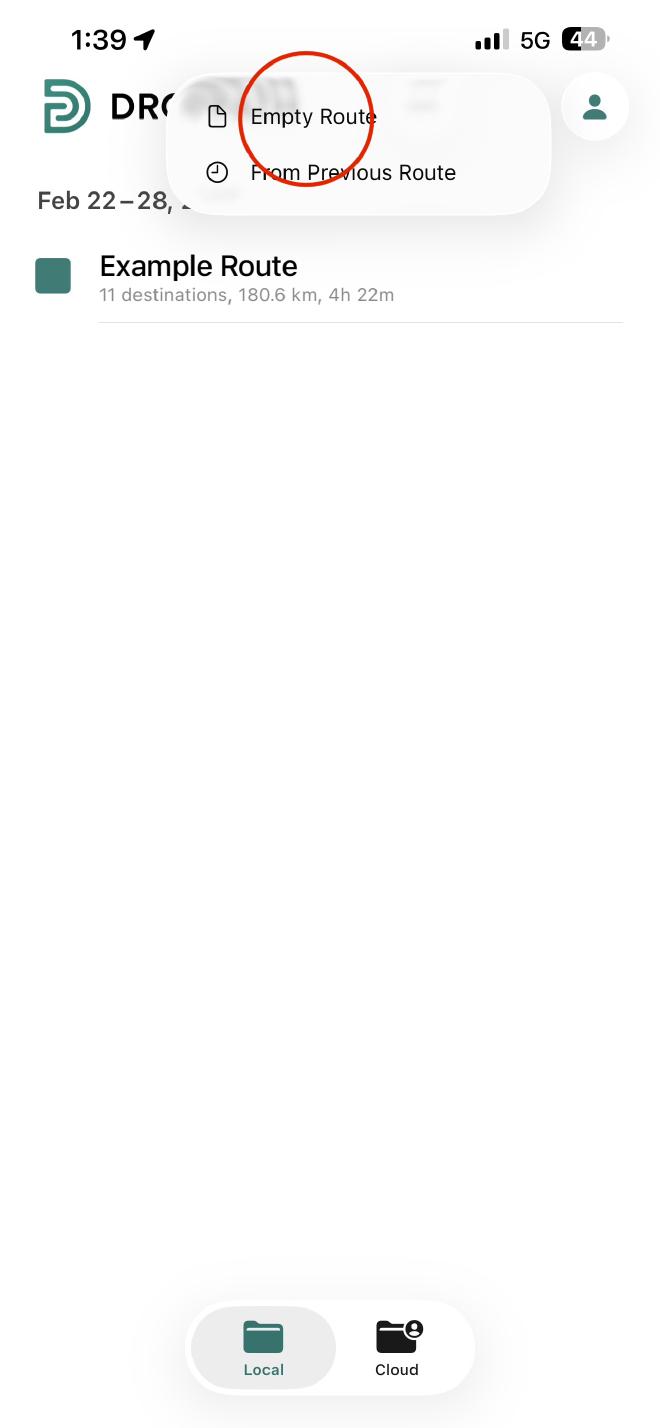
Appuyez sur le signe Plus (+) situé en haut à droite de l’écran principal.
Sélectionnez Itinéraire vide parmi les options proposées.
2. Ajouter vos destinations #
Pour construire un itinéraire précis, vous devez saisir votre point de départ et vos étapes :
Commencez par votre origine : Appuyez sur le Plus (+) dans l’itinéraire et sélectionnez Position actuelle pour commencer depuis votre emplacement actuel, ou tout autre point de départ.
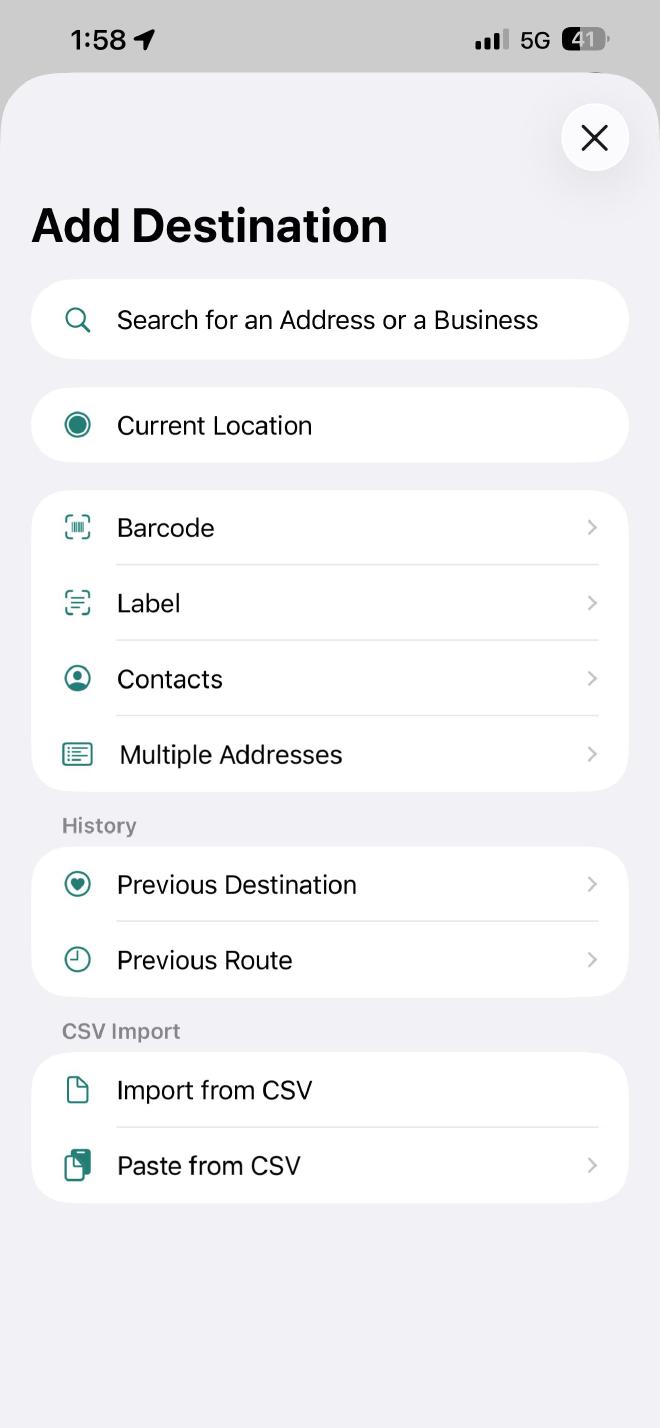
Ajouter des étapes : Recherchez des adresses spécifiques ou des noms d’entreprises dans la barre de recherche.
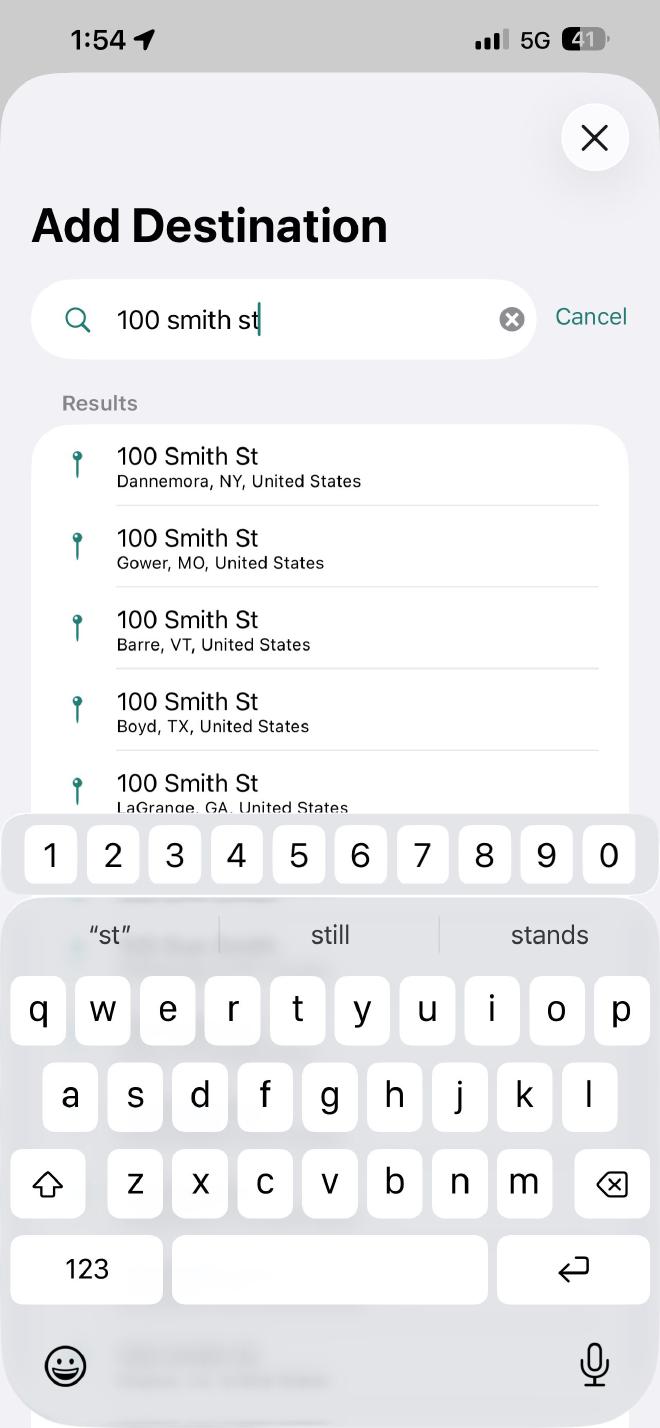
Confirmer les détails : Après avoir sélectionné une destination, vous pouvez ajouter des notes supplémentaires dans le menu contextuel ou simplement appuyer sur Confirmer pour l’ajouter à la liste.
Un numéro unique (dans cet itinéraire) sera attribué à chaque destination dans l’ordre où elles sont ajoutées.
3. Optimiser pour la vitesse #
Une fois toutes vos adresses saisies, ne conduisez pas simplement dans l’ordre où vous les avez tapées — laissez l’application trouver le raccourci.
Appuyez sur l’icône Éclair en haut à droite.
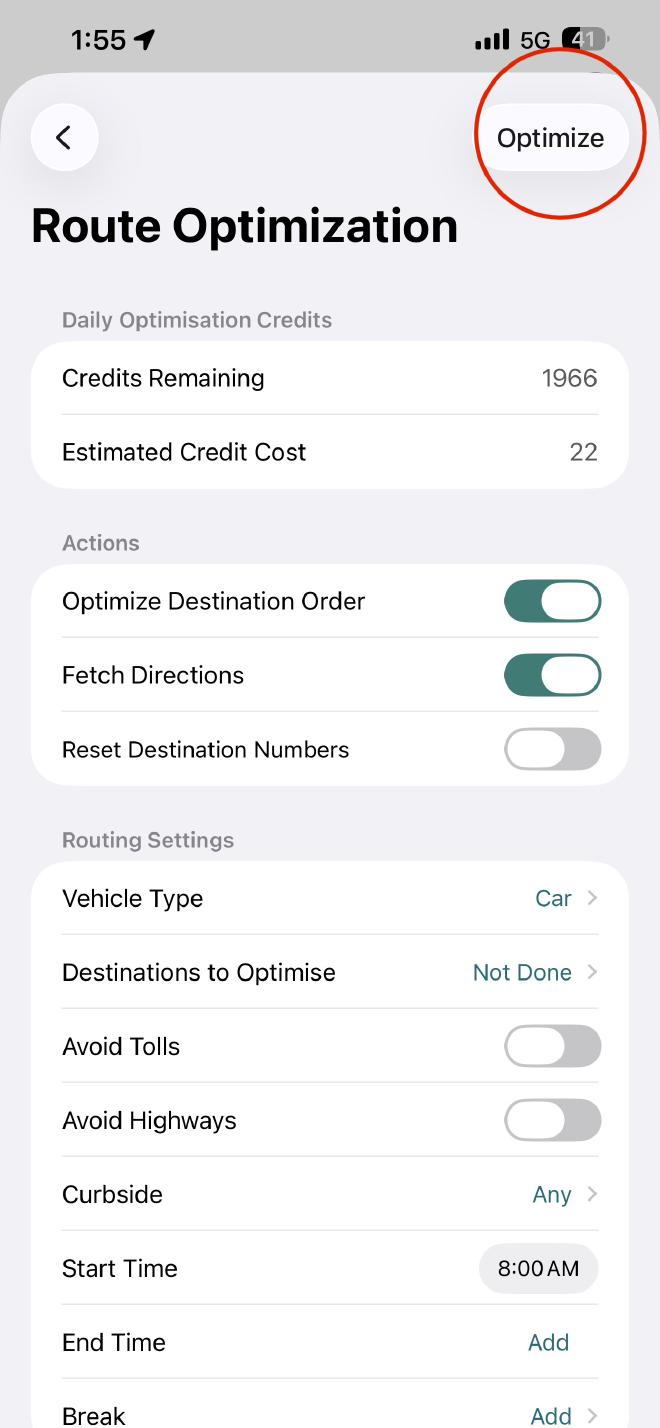
Choisissez l’outil Optimiser ou Trouver le meilleur itinéraire.
Ajustez les paramètres spécifiques (comme éviter les péages ou les types de véhicules) et appuyez sur Optimiser. L’application réorganisera vos étapes dans la séquence la plus logique.
4. Navigation et conduite #
Appuyez sur l’icône Directions (en haut à droite).
Sélectionnez l’icône Naviguer.
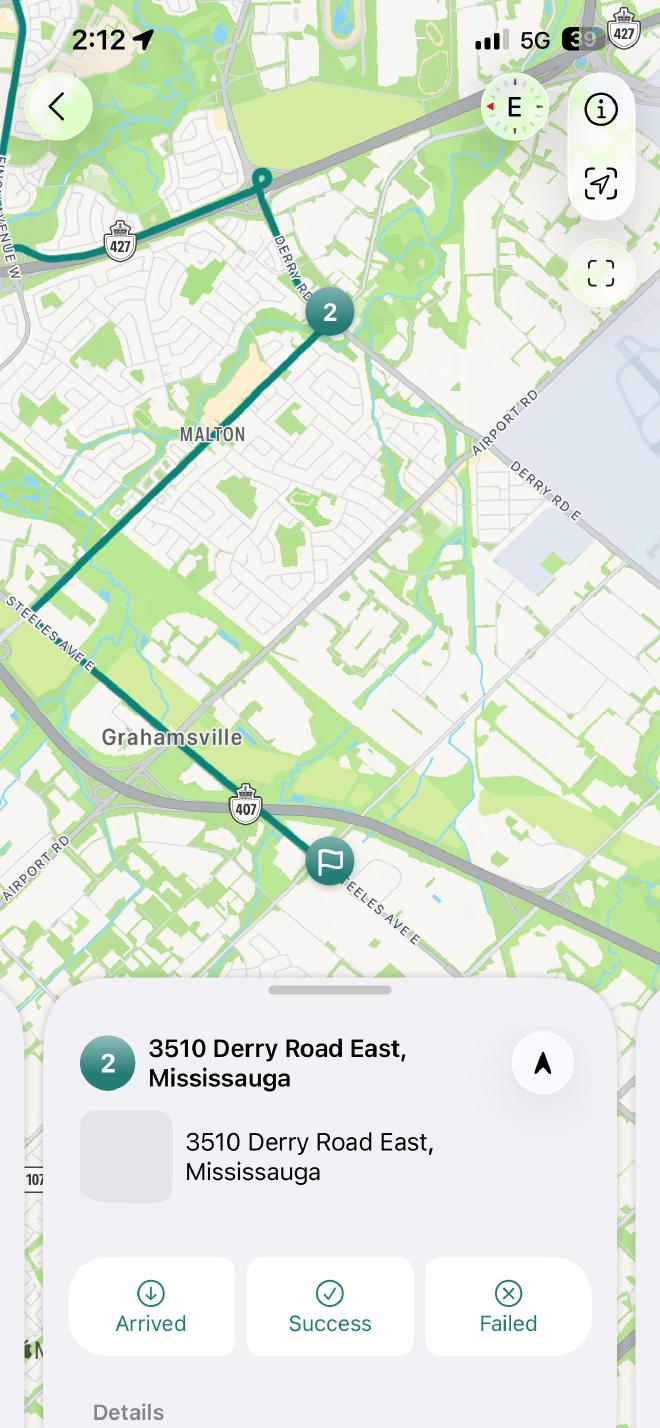
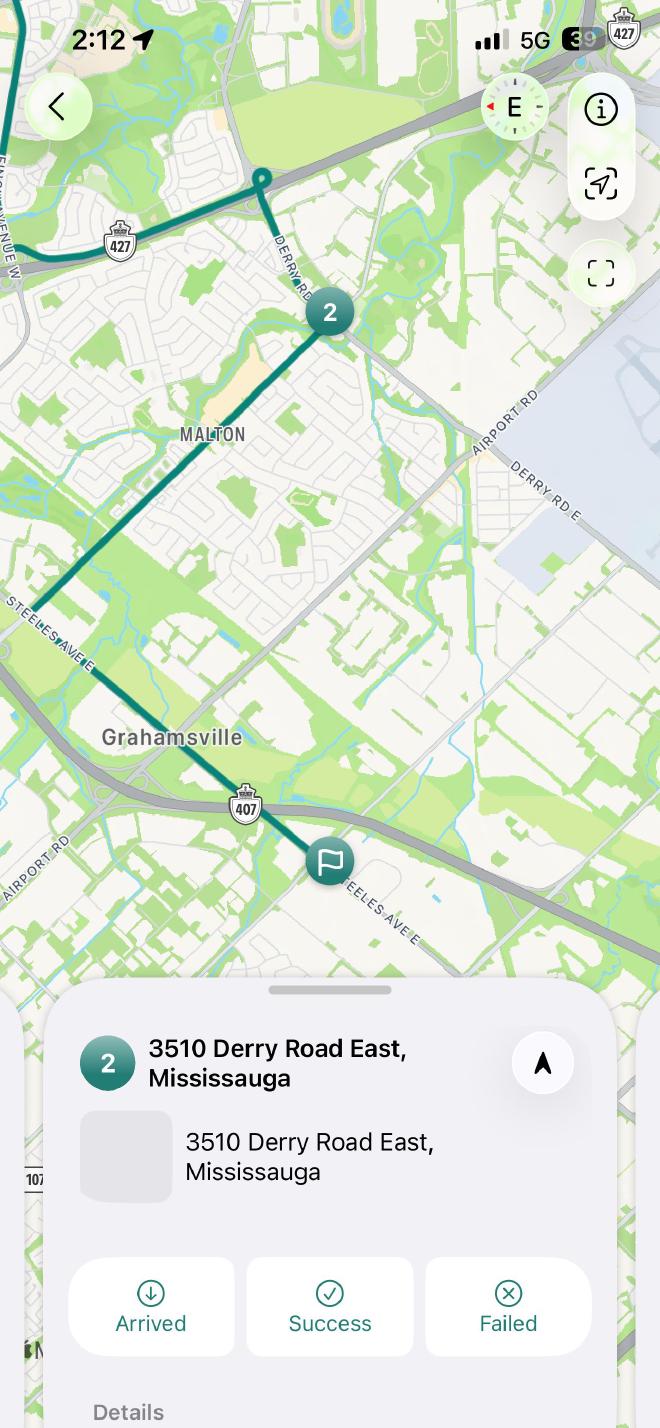
Choisissez votre carte : Vous pouvez utiliser la navigation intégrée ou exporter la prochaine étape vers Apple Maps ou Google Maps selon votre préférence. Sélectionnez l’icône de navigation (flèche vers le haut) située à droite de votre prochaine étape.
5. Compléter la tâche #
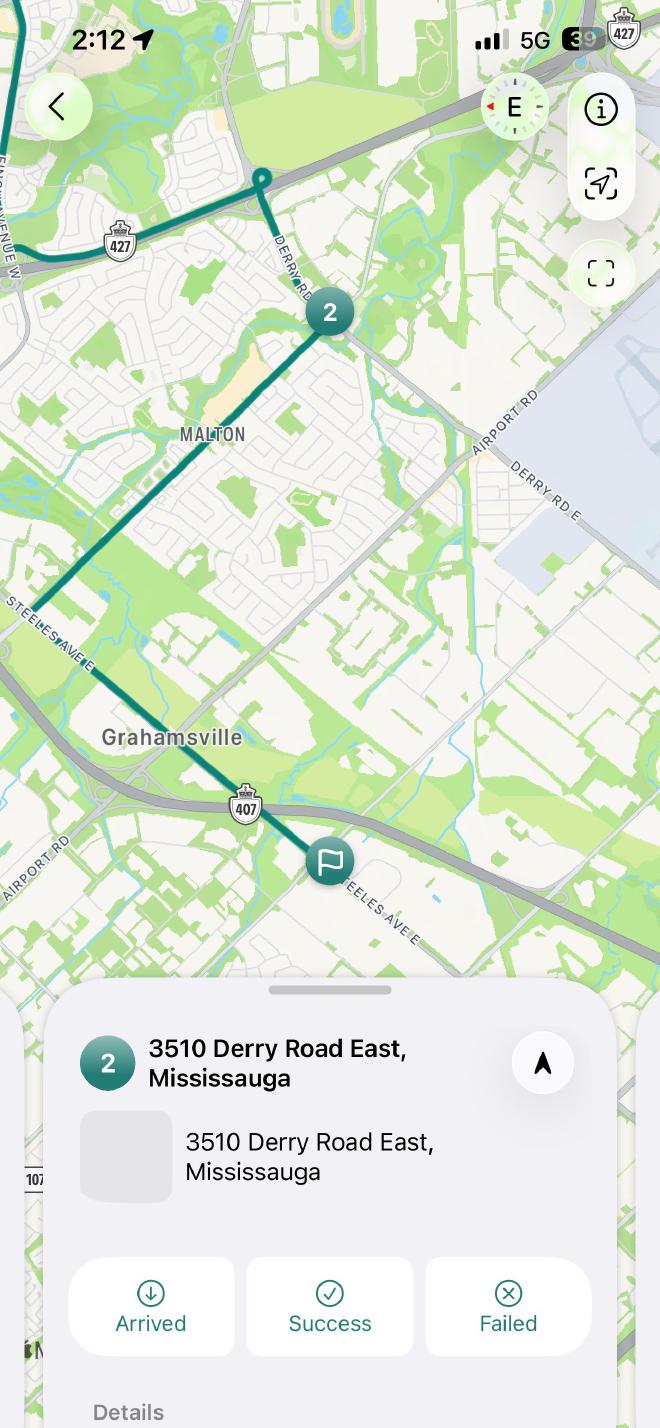
À chaque étape atteinte, vous devez mettre à jour votre progression pour garder l’itinéraire actif :
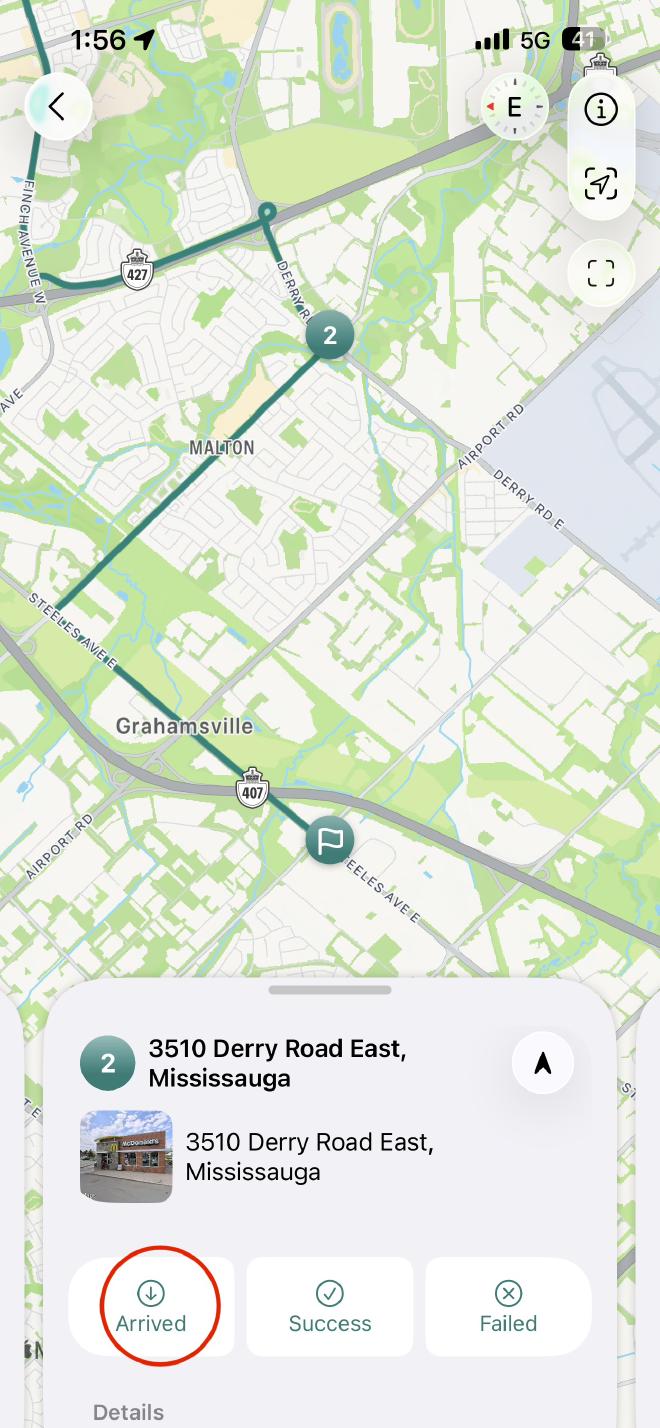
Arrivée : Marquez l’étape comme Arrivé une fois sur place.
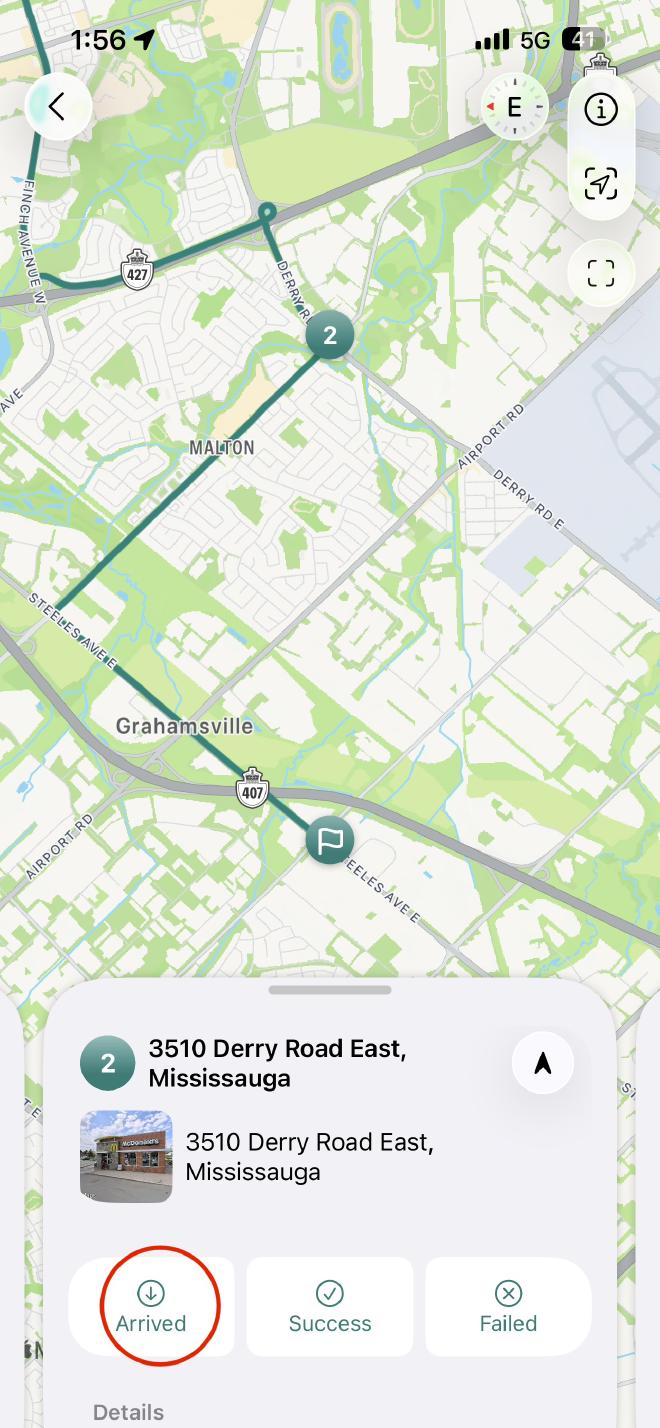
Statut : Une fois la tâche terminée, sélectionnez Succès. (Si vous n’avez pas pu terminer la tâche à la destination, sélectionnez Échoué).
Étape suivante : L’application vous demandera automatiquement de commencer la navigation vers la prochaine destination de votre liste.
Conseils pro pour l’efficacité #
- Position actuelle Économise du temps en éliminant le besoin de taper manuellement votre adresse personnelle ou professionnelle.
- Réorganisation manuelle Utile si vous avez une étape prioritaire qui doit être faite en premier quelle que soit la distance.
- Journal Succès/Échoué Aide à suivre votre taux d’achèvement des livraisons pour une revue ultérieure.
 Télécharger pour iOS
 Télécharger pour Android