
Comment mettre à niveau ou rétrograder votre forfait
Droppath propose une sélection d’abonnements pour répondre aux besoins de votre entreprise : forfaits Basic, Pro ou Expert pour augmenter la capacité de vos itinéraires jusqu’à 500 étapes. Suivez ce tutoriel pour changer facilement de niveau et bénéficier d’une économie de 22 % avec un abonnement annuel.
1. Accéder aux paramètres #
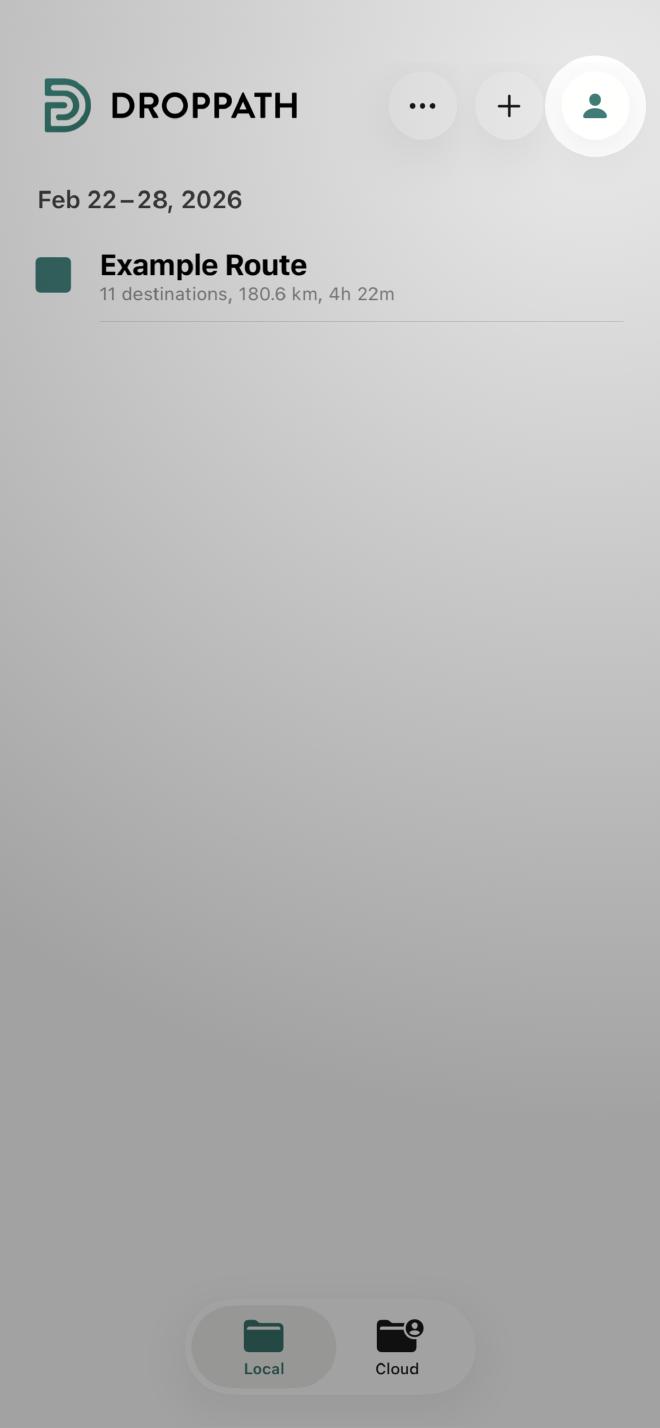
Depuis l’écran principal de Droppath, appuyez sur l’icône Compte (icône utilisateur) en haut à droite.
2. Tarifs et forfaits #
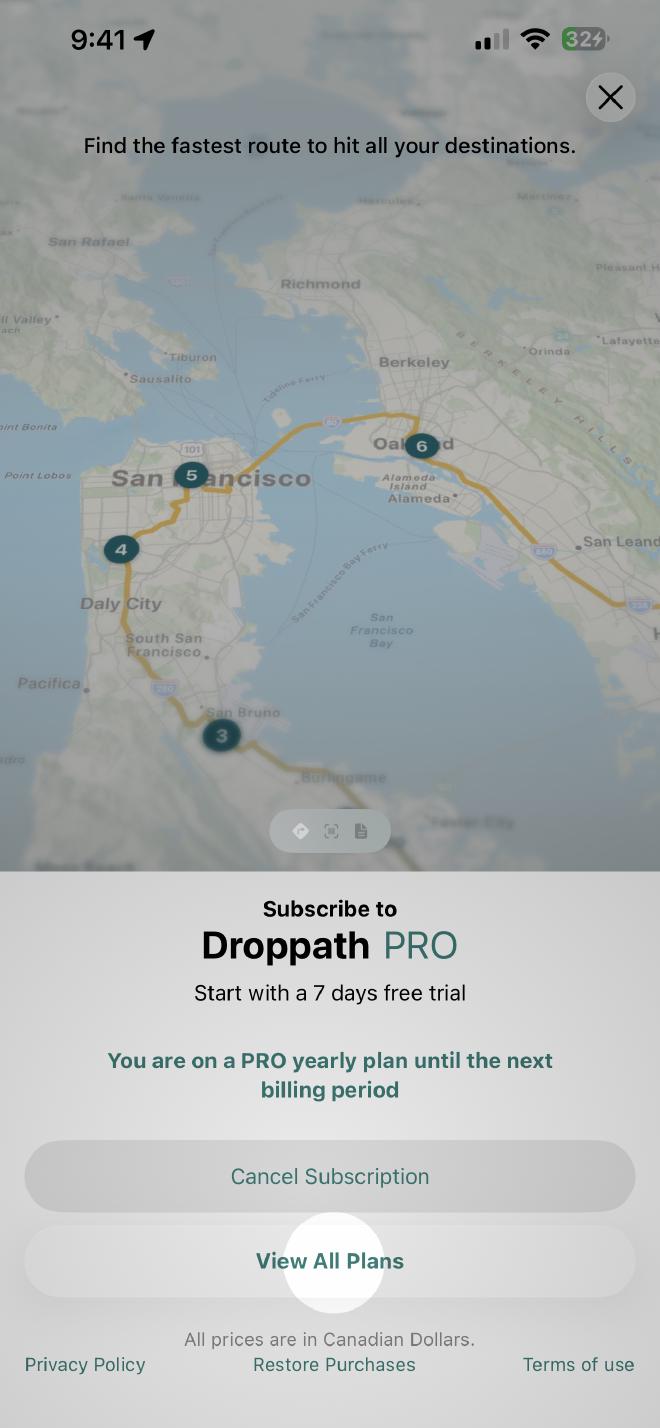
Faites défiler les options du menu jusqu’à voir Tarifs et forfaits. Appuyez dessus pour accéder à la zone de gestion des abonnements. Vous verrez votre forfait actuel affiché. Si vous ne voyez pas votre forfait actuel, appuyez sur Restaurer les achats en bas de l’écran. Votre abonnement s’affichera alors.
Ensuite, sélectionnez Voir tous les forfaits pour voir la gamme complète des niveaux disponibles.
3. Sélectionnez votre nouveau niveau #
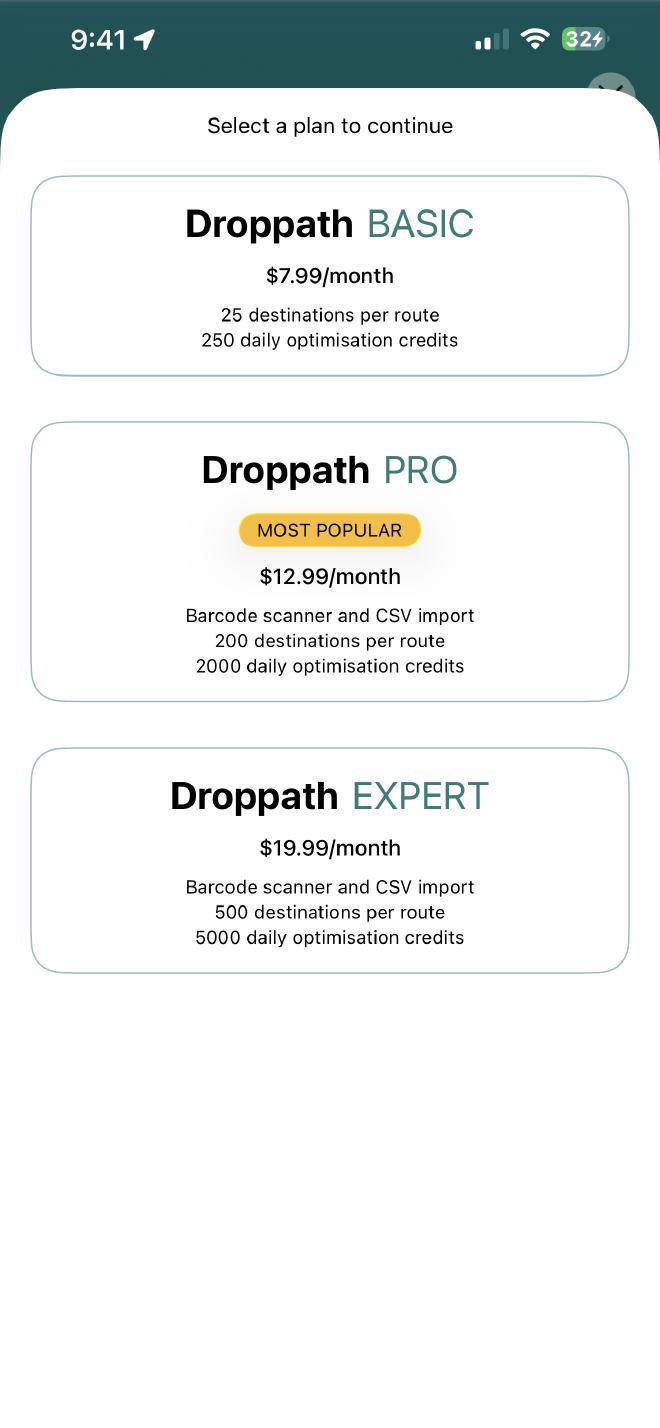
Sur l’écran des forfaits, vous verrez votre statut actuel ainsi que d’autres options :
Pour mettre à niveau : Sélectionnez un niveau supérieur à votre forfait actuel pour accéder à des fonctionnalités plus robustes.
Pour rétrograder : Sélectionnez un forfait de niveau inférieur.
4. Choisissez votre cycle de facturation #
Une fois que vous avez sélectionné un forfait, vous serez invité à choisir la fréquence de paiement. Vous avez généralement deux choix :
- Forfait mensuel : Flexibilité standard avec facturation mensuelle.
- Forfait annuel : Meilleure option de valeur, offrant généralement une réduction significative (environ 22 %) par rapport au tarif mensuel.
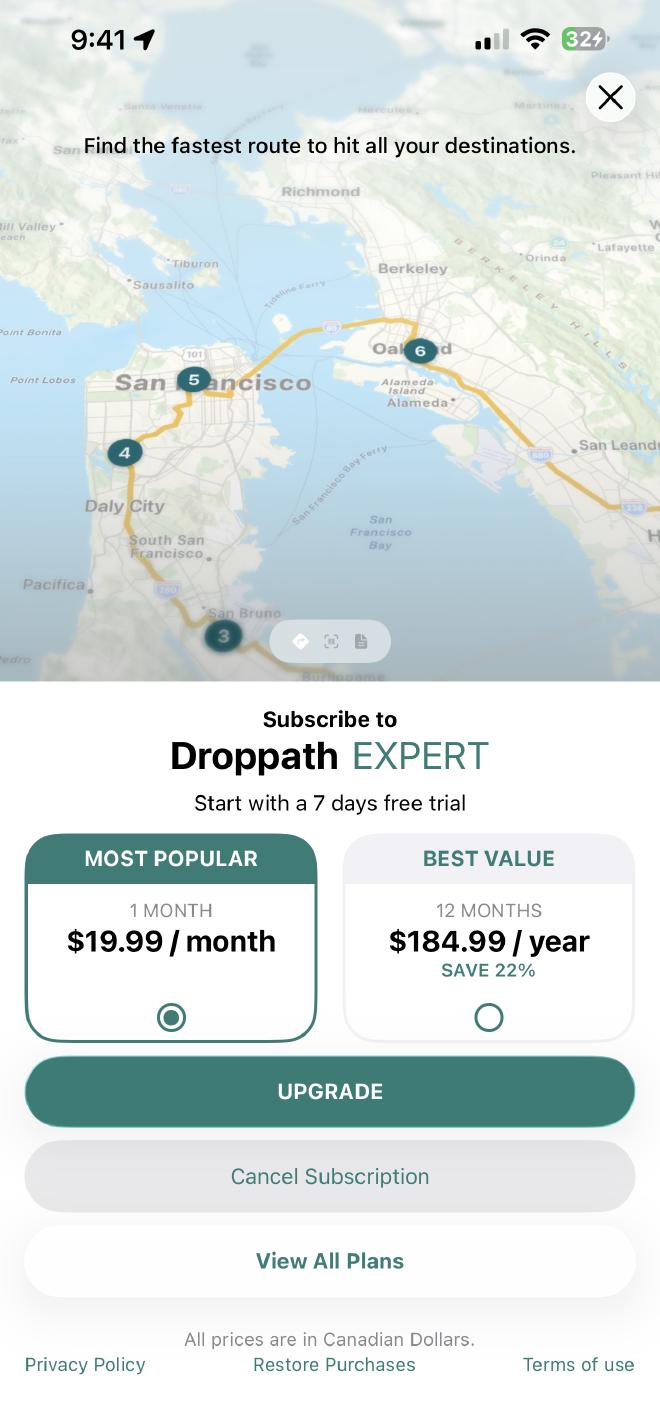
5. Confirmer et finaliser l’achat #
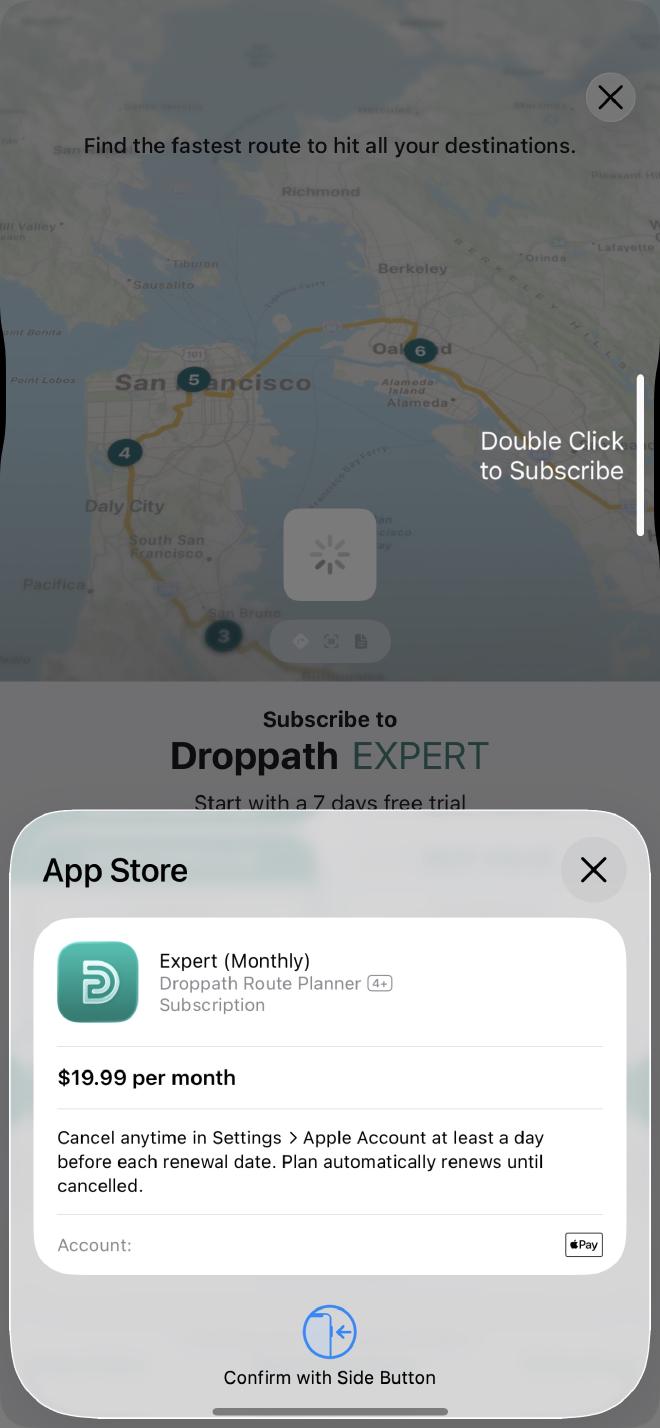
Après avoir sélectionné votre cycle de facturation, appuyez sur le bouton Mettre à niveau (ou Rétrograder). Une invite système apparaîtra avec les détails suivants :
- Date de facturation : Vous verrez la date précise à laquelle votre abonnement payant commence (une semaine à partir d’aujourd’hui).
Pour finaliser le changement, suivez l’invite de sécurité de votre appareil (par exemple, double-cliquez sur le bouton latéral ou utilisez Face ID/Touch ID).
6. Confirmation #
Une fois le traitement terminé, votre nouveau forfait sera actif immédiatement et vous recevrez une confirmation que tout est prêt !
 Télécharger pour iOS
 Télécharger pour Android