
Come trovare il percorso ottimale
Droppath può aiutarti a trovare il percorso più veloce tra tutte le tappe del tuo percorso. In questo tutorial copriremo il caso d’uso base dell’app: aggiungere destinazioni, ottimizzare il percorso, ottenere le indicazioni e partire!
1. Creare un nuovo percorso #
Apri l’app Droppath.
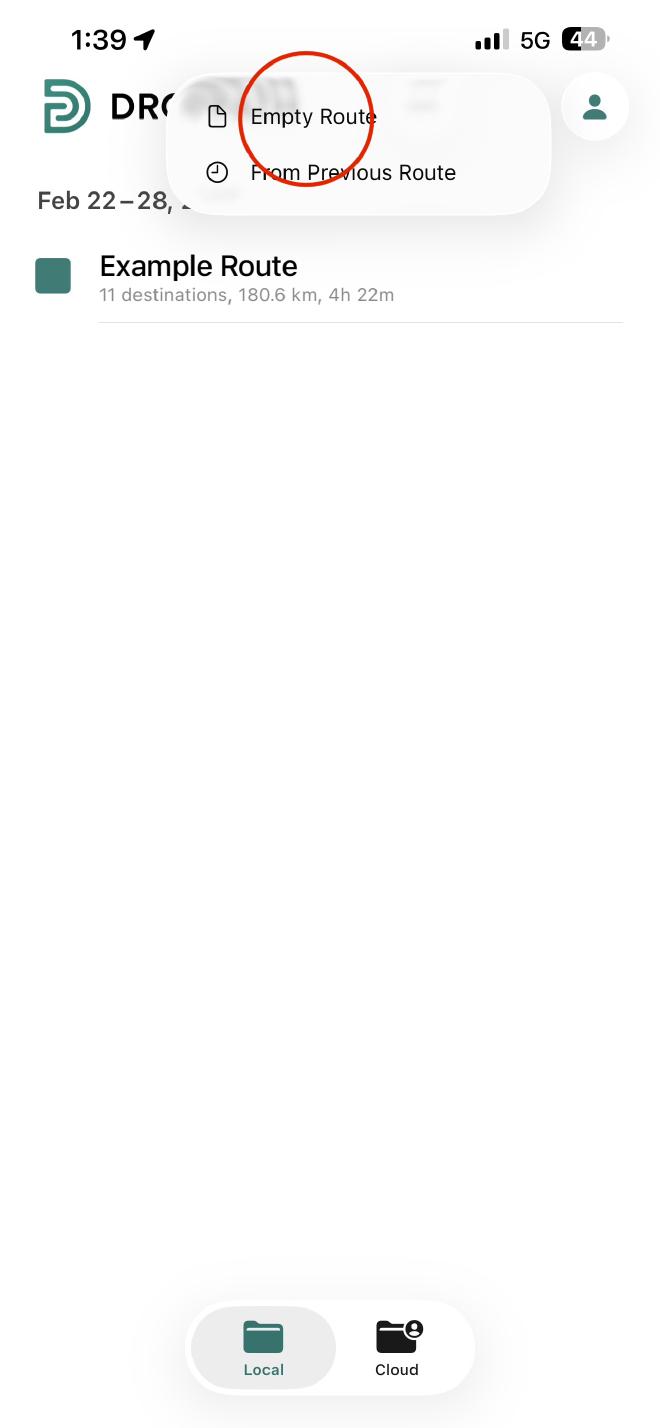
Tocca il segno Plus (+) situato in alto a destra nella schermata principale.
Seleziona Percorso vuoto dalle opzioni fornite.
2. Aggiungere le tue destinazioni #
Per costruire un percorso accurato, devi inserire il tuo punto di partenza e le tappe:
Inizia con la tua origine: Tocca il Plus (+) all’interno del percorso e seleziona Posizione attuale per iniziare da dove ti trovi ora, o qualsiasi altro punto di partenza.
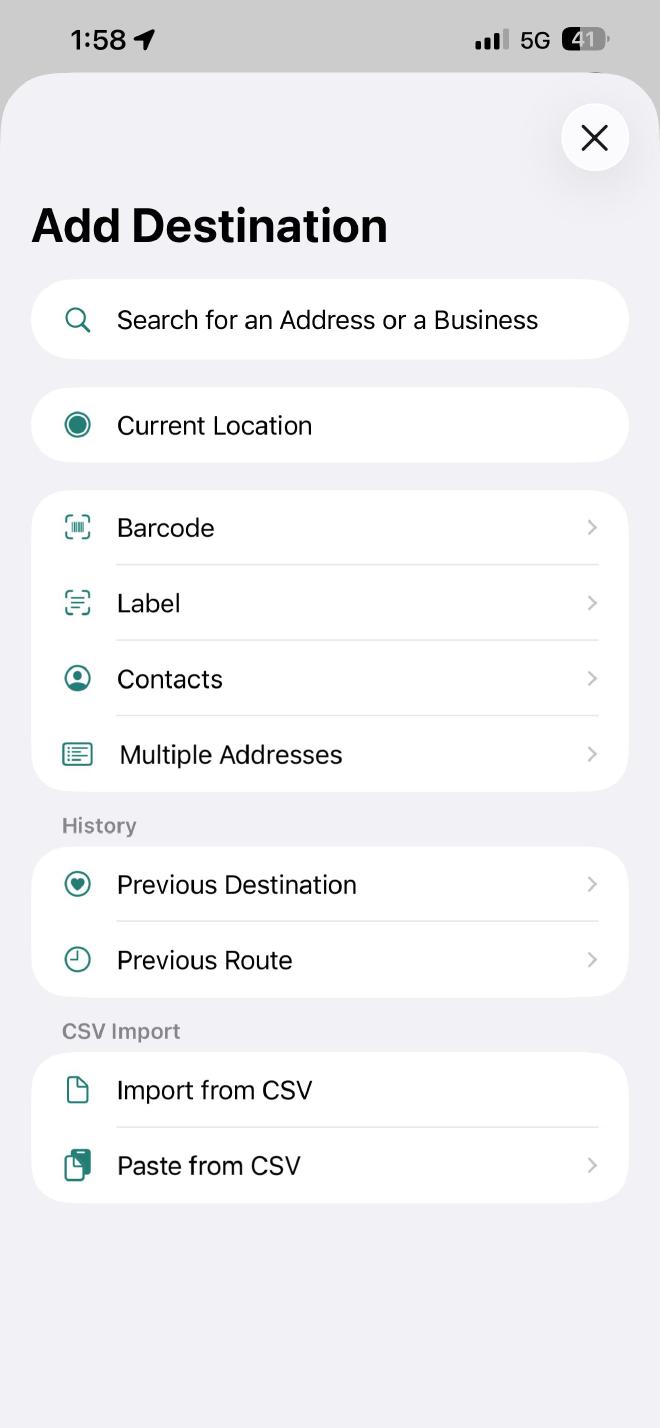
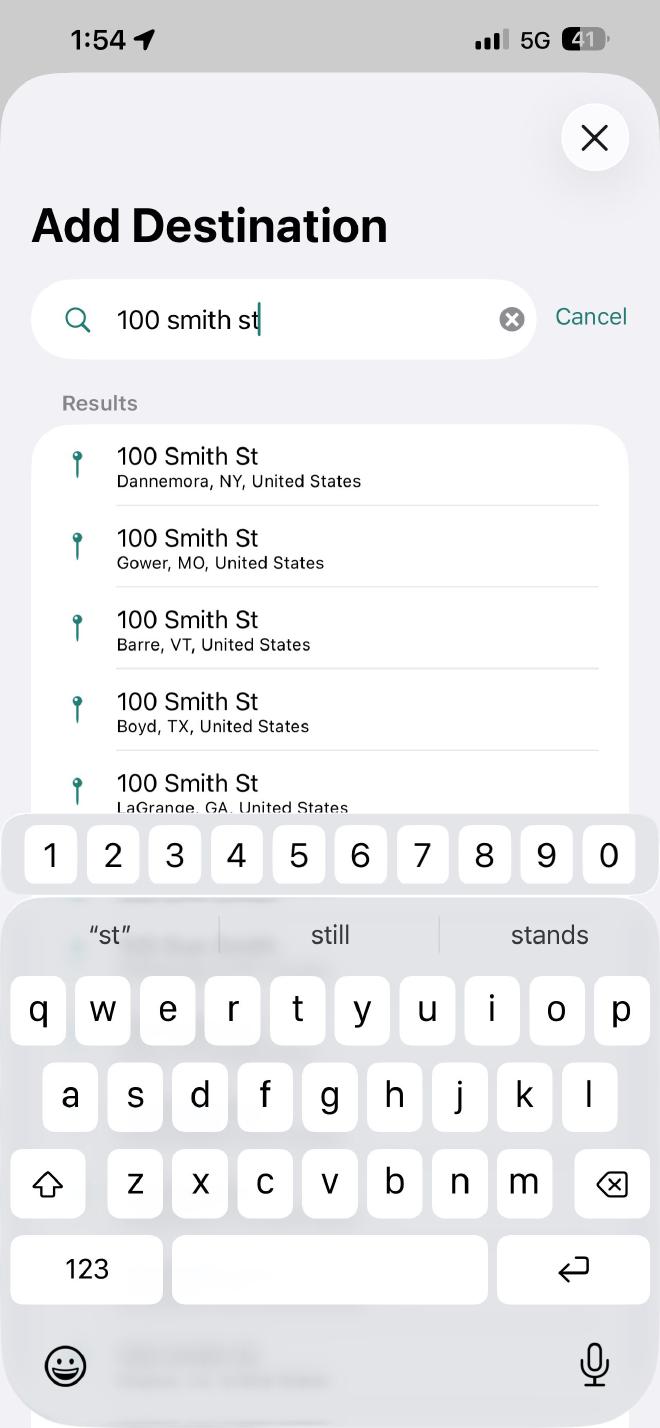
Aggiungere tappe: Cerca indirizzi specifici o nomi di attività nella barra di ricerca.
Confermare i dettagli: Dopo aver selezionato una destinazione, puoi aggiungere note aggiuntive nel menu a comparsa o semplicemente toccare Conferma per aggiungerla all’elenco.
A ogni destinazione verrà assegnato un numero univoco (in questo percorso) nell’ordine in cui vengono aggiunte.
3. Ottimizzare per la velocità #
Una volta inseriti tutti gli indirizzi, non guidare semplicemente nell’ordine in cui li hai digitati — lascia che l’app trovi la scorciatoia.
Tocca l’icona Fulmine in alto a destra.
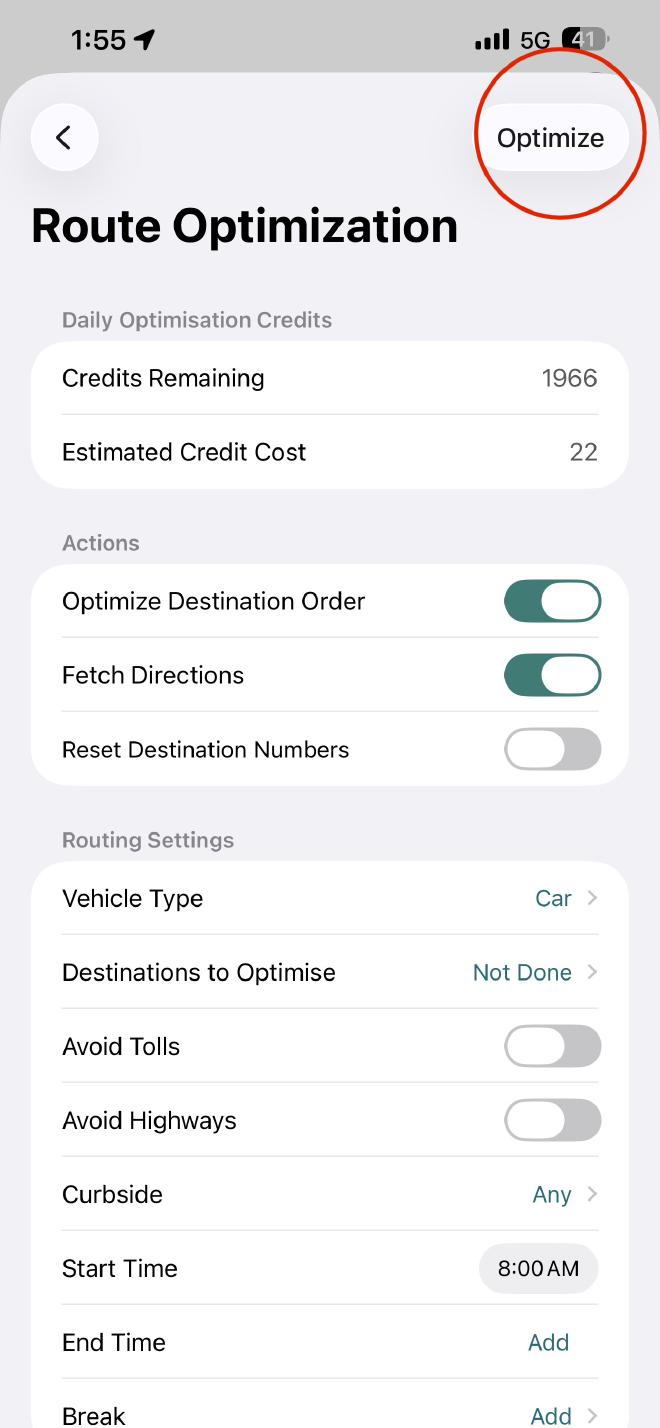
Scegli lo strumento Ottimizza o Trova percorso migliore.
Regola eventuali parametri specifici (come evitare i pedaggi o i tipi di veicolo) e tocca Ottimizza. L’app riordinerà le tue tappe nella sequenza più logica.
4. Navigazione e guida #
Tocca l’icona Indicazioni (in alto a destra).
Seleziona l’icona Naviga.
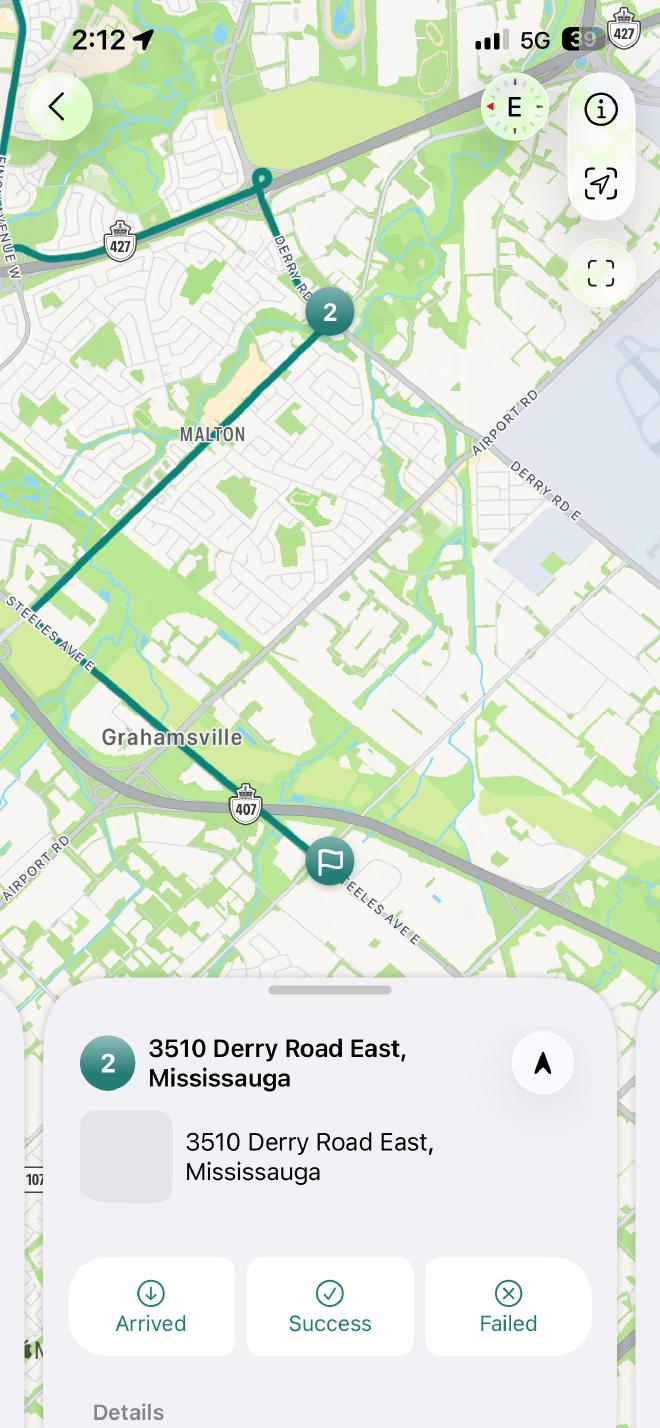
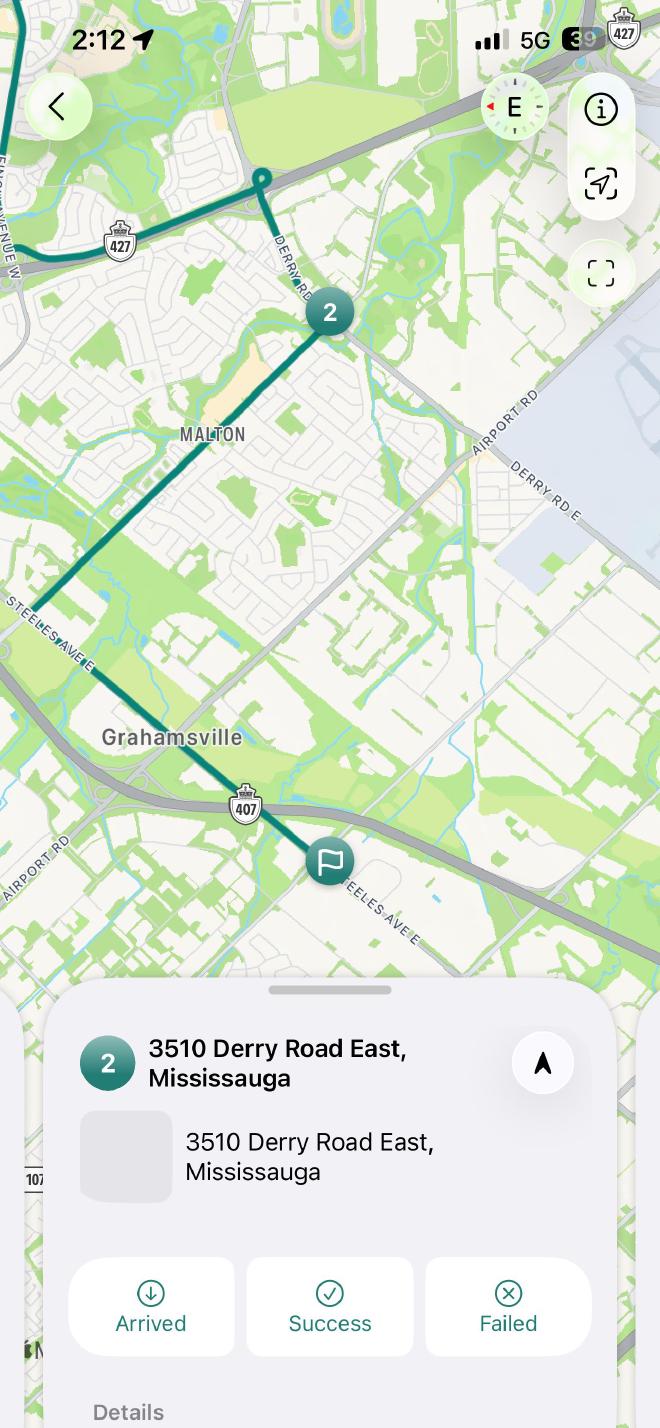
Scegli la tua mappa: Puoi usare la navigazione integrata o esportare la prossima tappa su Apple Maps o Google Maps in base alle tue preferenze. Seleziona l’icona di navigazione (freccia verso l’alto) a destra della tua prossima tappa.
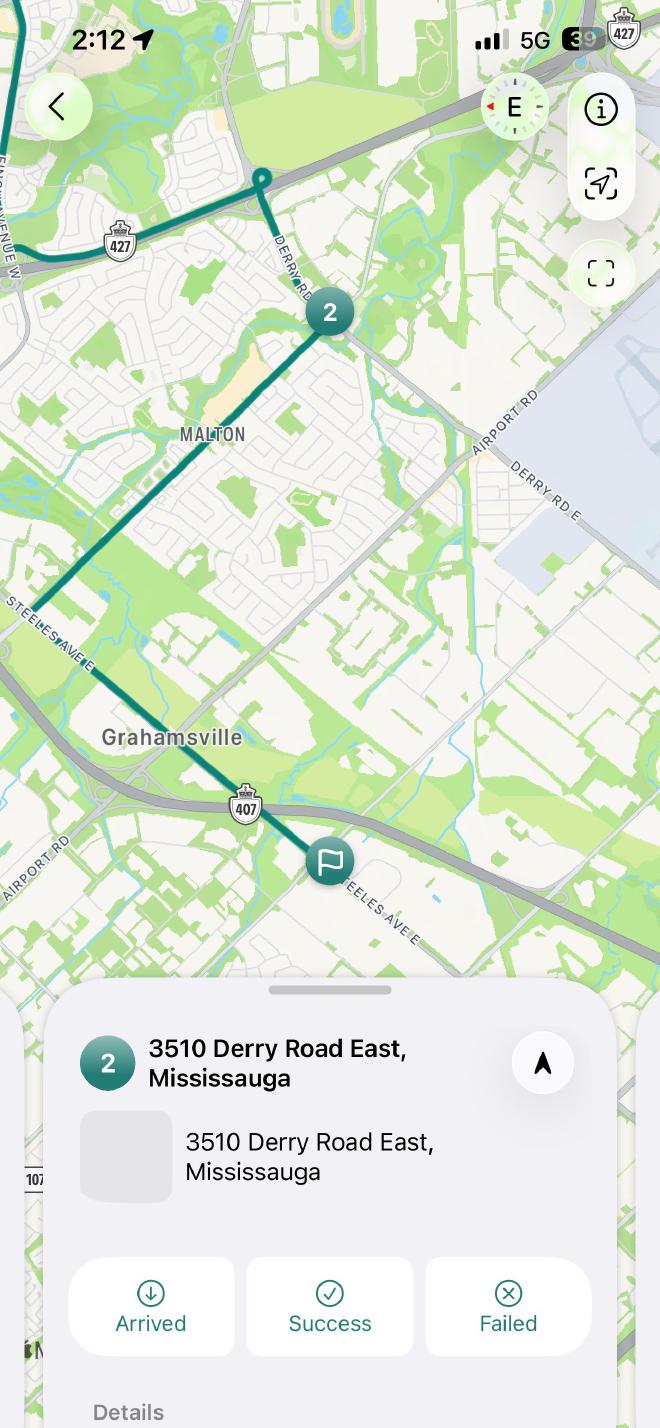
5. Completare l’attività #
Man mano che raggiungi ogni tappa, devi aggiornare il tuo progresso per mantenere il percorso attivo:
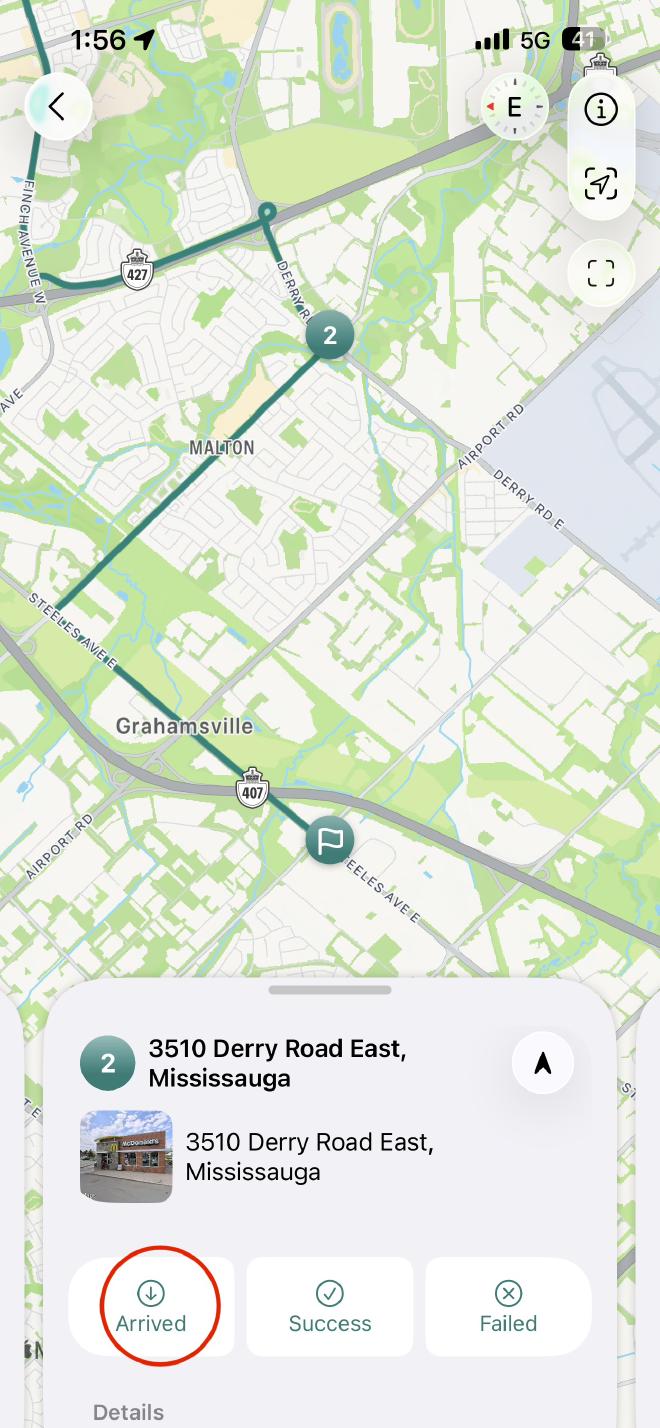
Arrivo: Segna la tappa come Arrivato una volta fermato.
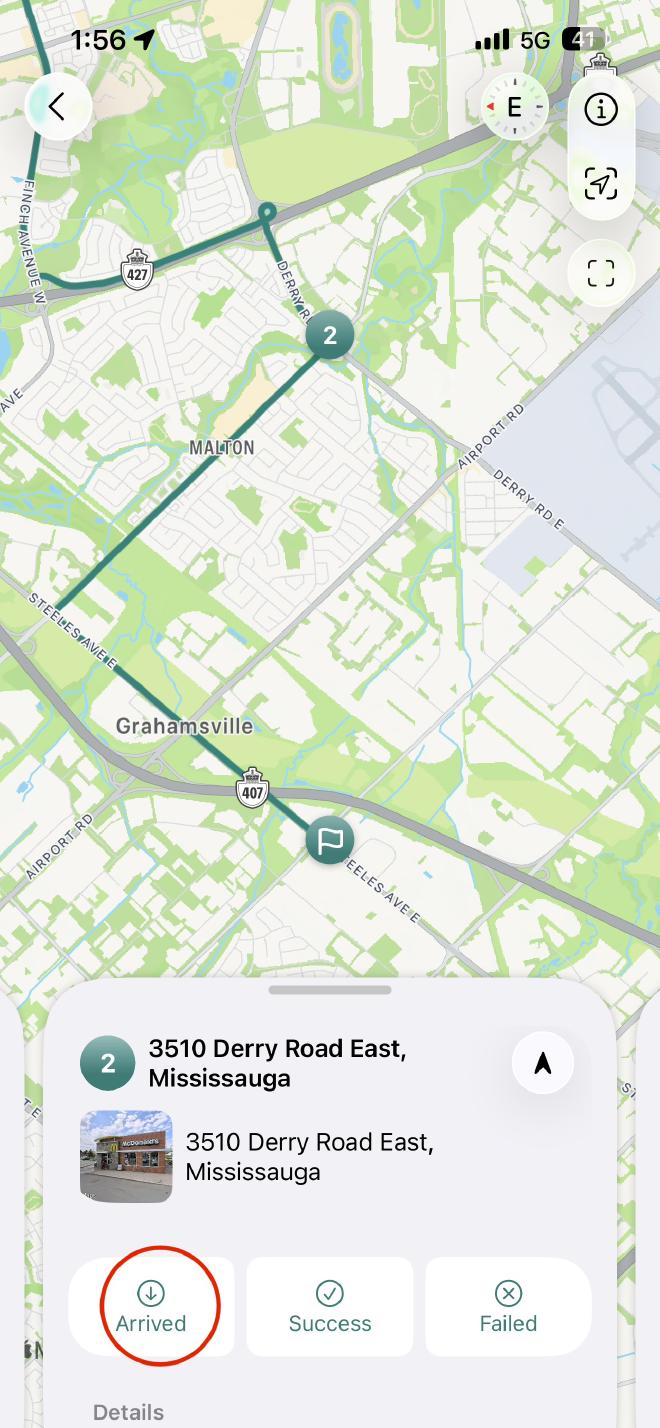
Stato: Dopo aver completato l’attività, seleziona Successo. (Se non sei riuscito a completare l’attività alla destinazione, seleziona Fallito).
Prossima tappa: L’app ti chiederà automaticamente di avviare la navigazione verso la prossima destinazione nella tua lista.
Consigli professionali per l’efficienza #
- Posizione attuale Risparmia tempo eliminando la necessità di digitare manualmente il tuo indirizzo di casa o ufficio.
- Riordinamento manuale Utile se hai una tappa ad alta priorità che deve essere fatta per prima indipendentemente dalla distanza.
- Registro Successo/Fallito Ti aiuta a tenere traccia del tasso di completamento delle consegne per una revisione successiva.
 Scarica per iOS
 Scarica per Android