
Come aggiornare o passare a un piano inferiore
Droppath offre una selezione di abbonamenti per soddisfare le esigenze della tua attività: piani Basic, Pro o Expert per scalare la capacità dei tuoi percorsi fino a 500 tappe. Segui questo tutorial per passare facilmente tra i livelli e assicurarti un risparmio del 22% con un abbonamento annuale.
1. Accedere alle impostazioni #
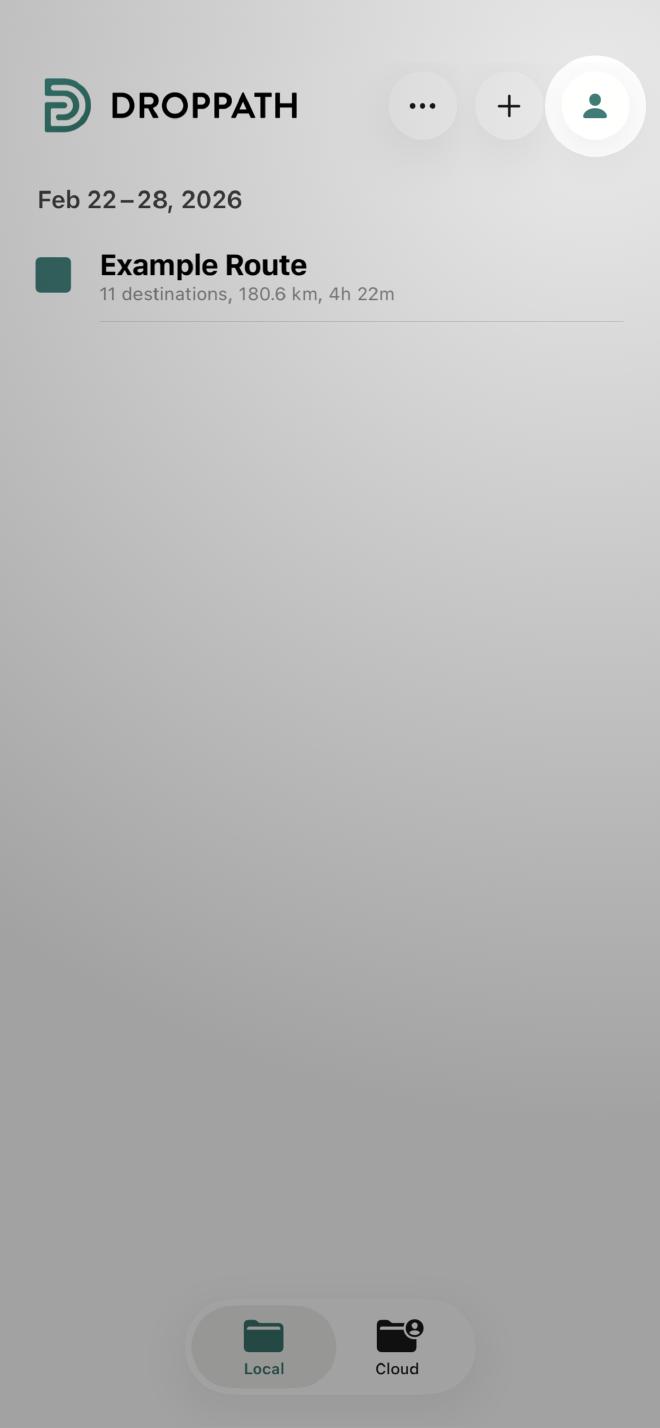
Dalla schermata principale di Droppath, tocca l’icona Account (icona utente) in alto a destra.
2. Prezzi e piani #
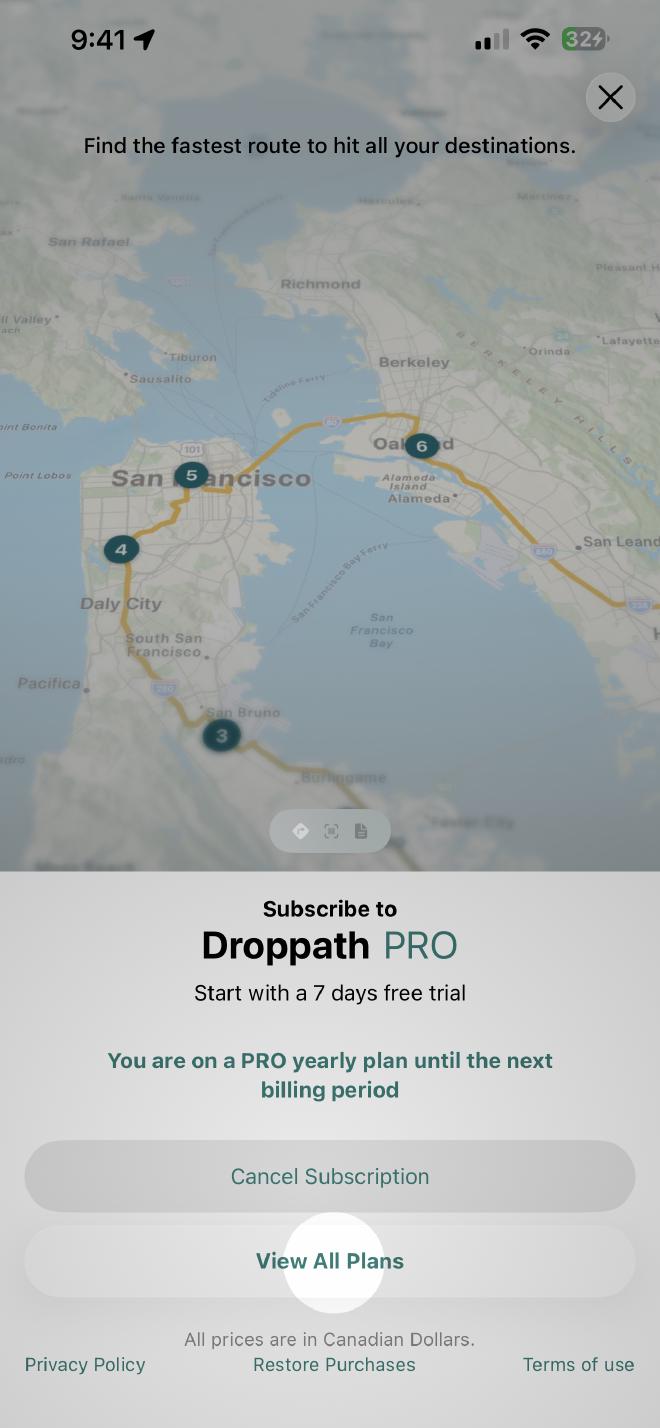
Scorri le opzioni del menu fino a vedere Prezzi e piani. Toccalo per accedere all’area di gestione degli abbonamenti. Vedrai il tuo piano attuale visualizzato. Se non vedi il tuo piano attuale, tocca Ripristina acquisti in basso nella schermata. Il tuo abbonamento verrà quindi visualizzato.
Poi seleziona Visualizza tutti i piani per vedere la gamma completa di livelli disponibili.
3. Seleziona il tuo nuovo livello #
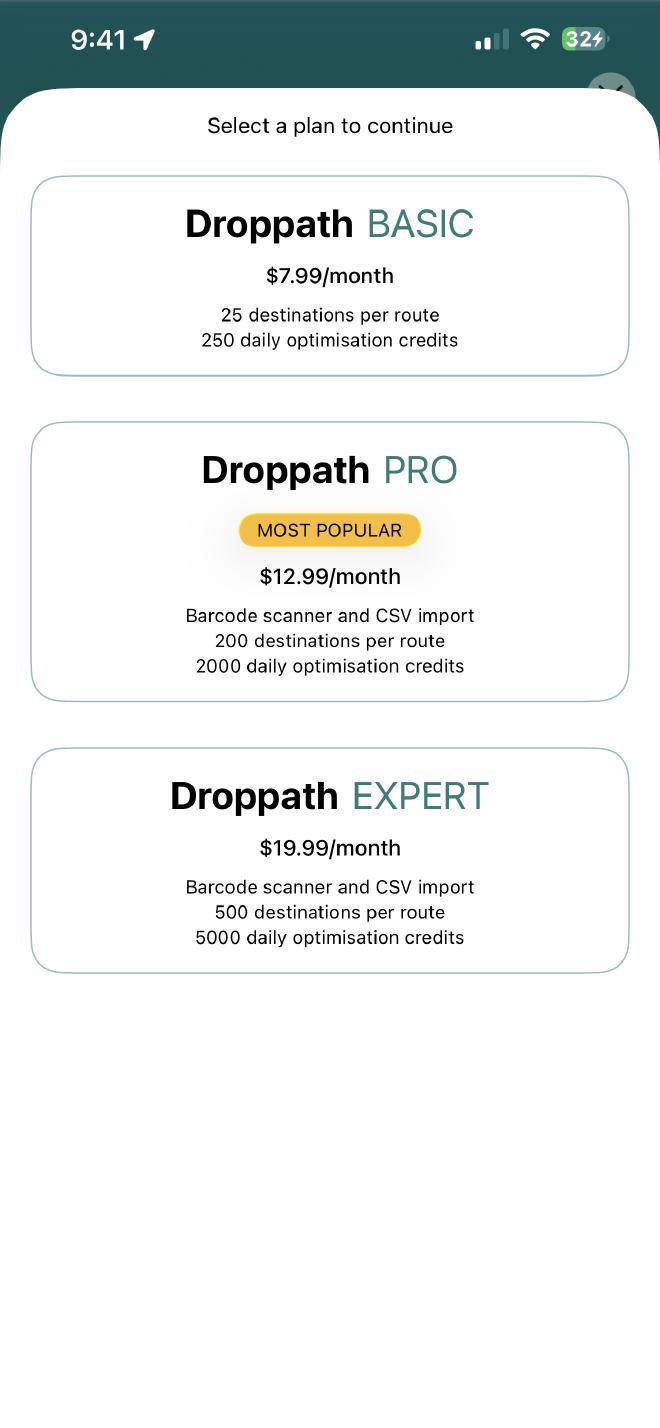
Nella schermata dei piani, vedrai il tuo stato attuale insieme ad altre opzioni:
Per aggiornare: Seleziona un livello superiore al tuo attuale per accedere a funzionalità più robuste.
Per passare a un piano inferiore: Seleziona un piano di livello più basso.
4. Scegli il tuo ciclo di fatturazione #
Una volta selezionato un piano, ti verrà chiesto di scegliere la frequenza di pagamento. In genere hai due scelte:
- Piano mensile: Flessibilità standard con fatturazione mensile.
- Piano annuale: Migliore opzione di valore, che offre tipicamente uno sconto significativo (circa il 22%) rispetto alla tariffa mensile.
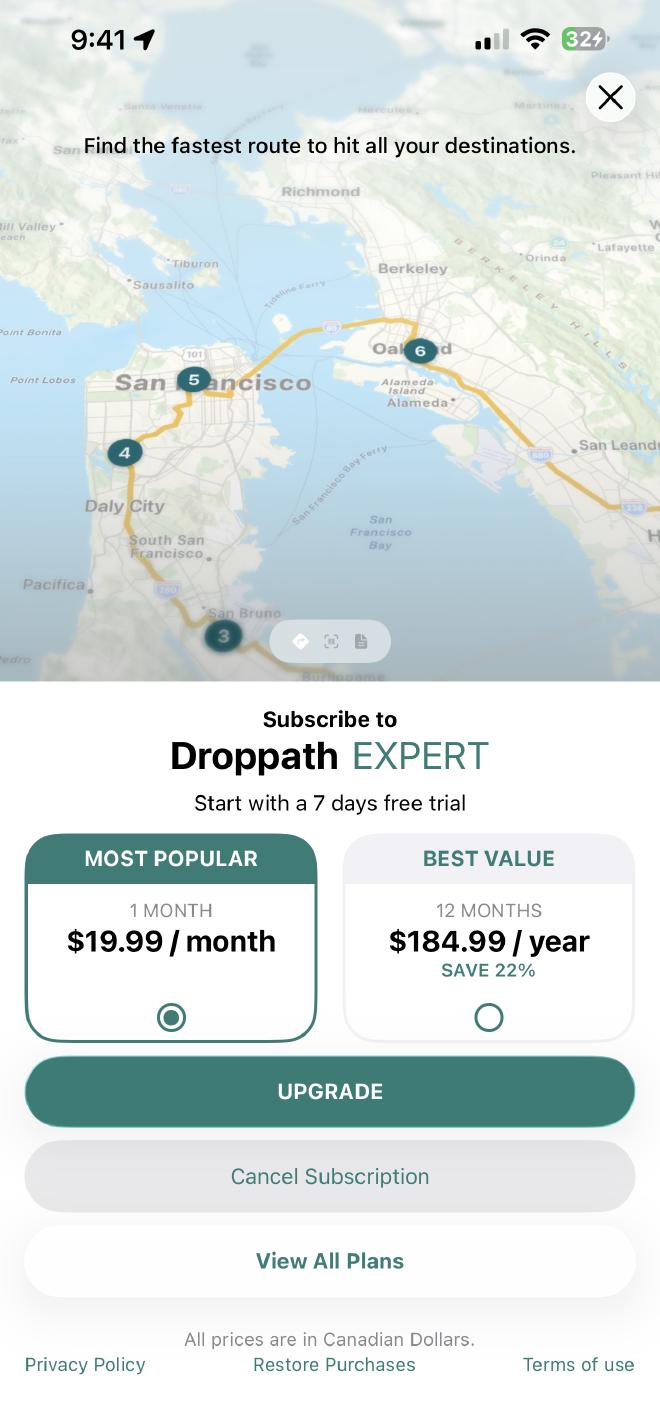
5. Confermare e completare l’acquisto #
Dopo aver selezionato il ciclo di fatturazione, tocca il pulsante Aggiorna (o Passa a piano inferiore). Apparirà un avviso di sistema con i seguenti dettagli:
- Data di fatturazione: Vedrai la data specifica in cui inizia il tuo abbonamento a pagamento (una settimana da oggi).
Per finalizzare la modifica, segui l’avviso di sicurezza del tuo dispositivo (come fare doppio clic sul pulsante laterale o usare Face ID/Touch ID).
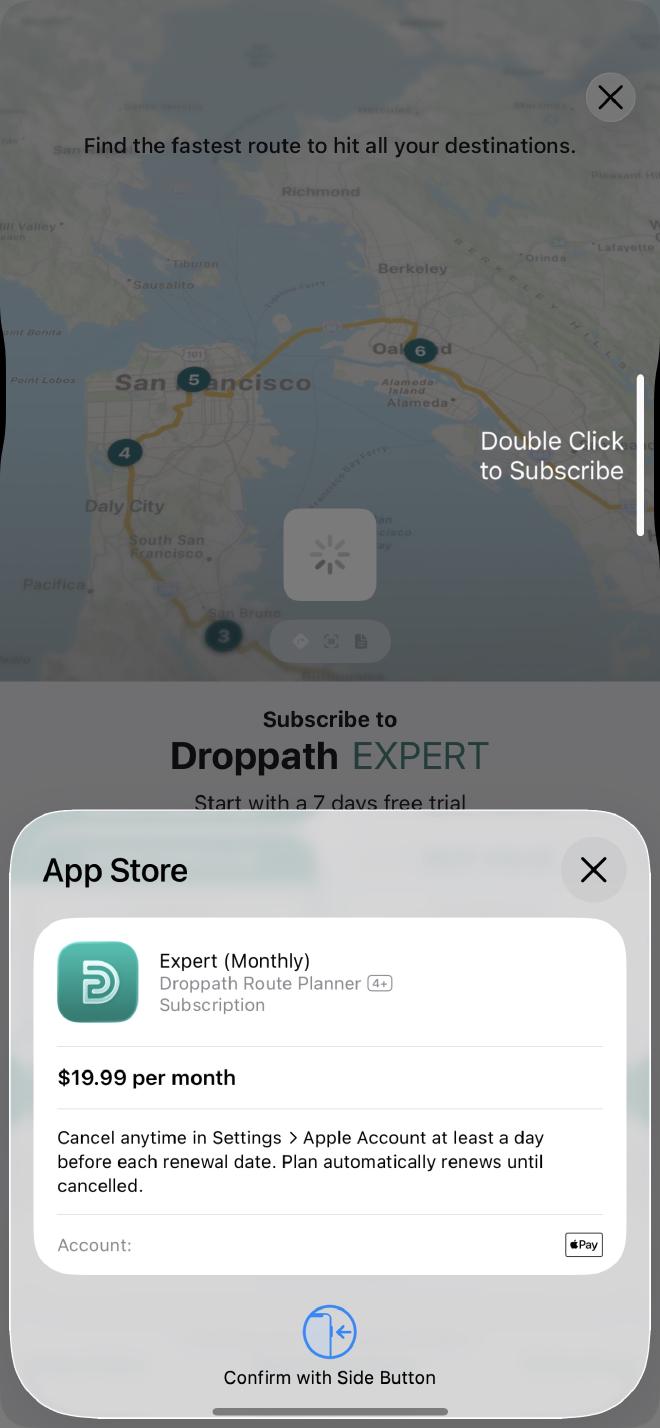
6. Conferma #
Una volta completata l’elaborazione, il tuo nuovo piano sarà attivo immediatamente e riceverai una conferma che tutto è pronto!
 Scarica per iOS
 Scarica per Android