
最適なルートを見つける方法
Droppathは、ルート内のすべての停車地間の最も速いルートを見つけるのに役立ちます。このチュートリアルでは、アプリの基本的なユースケースを説明します:目的地を追加し、ルートを最適化し、道順を取得して、運転を開始しましょう!
1. 新しいルートを開始する #
Droppathアプリを開きます。
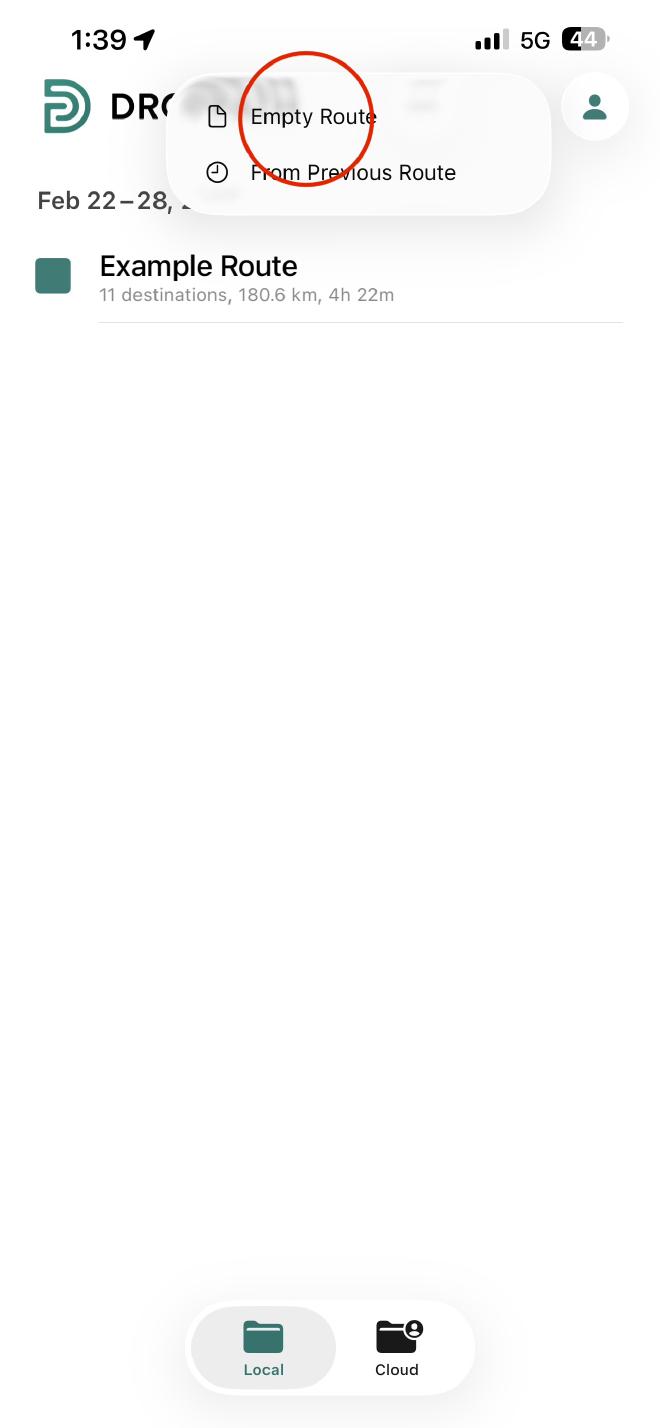
メイン画面の右上にあるプラス(+)をタップします。
表示されたオプションから空のルートを選択します。
2. 目的地を追加する #
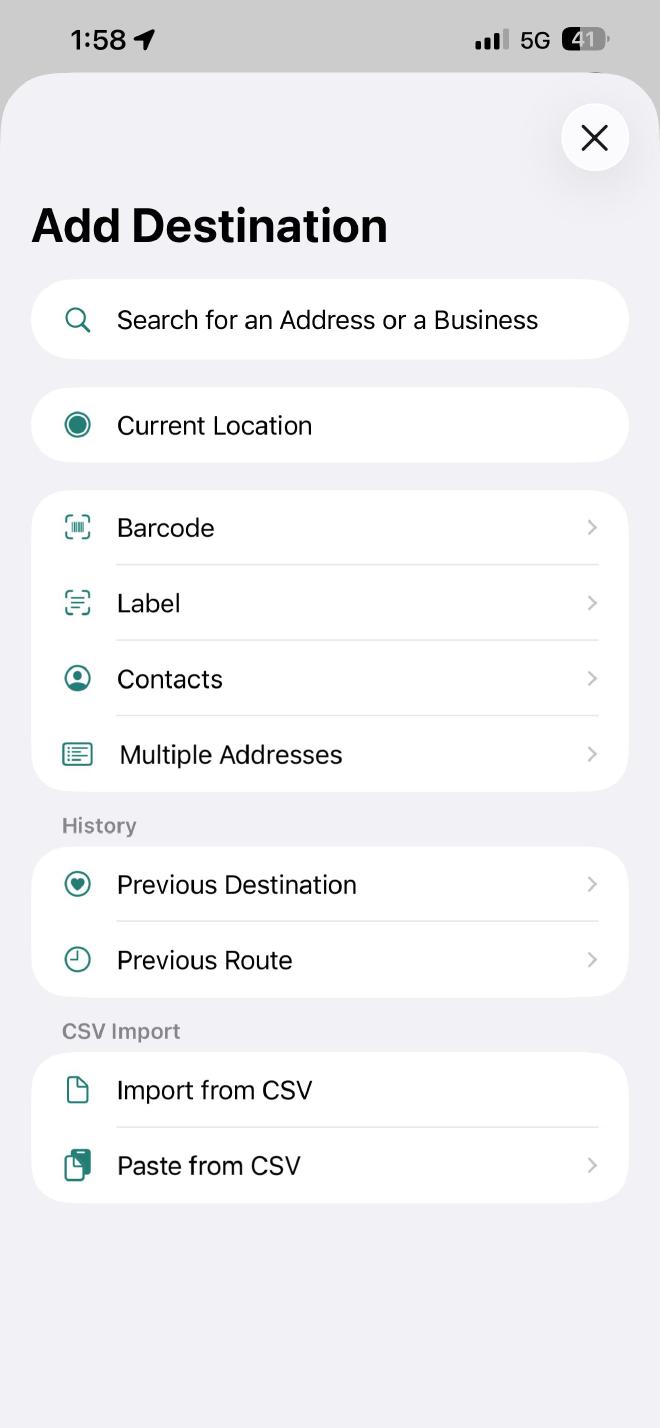
正確なルートを作成するには、出発地と停車地を入力する必要があります:
出発地から始める:ルート内のプラス(+)をタップし、現在地を選択して今いる場所から開始するか、他の出発地を入力します。
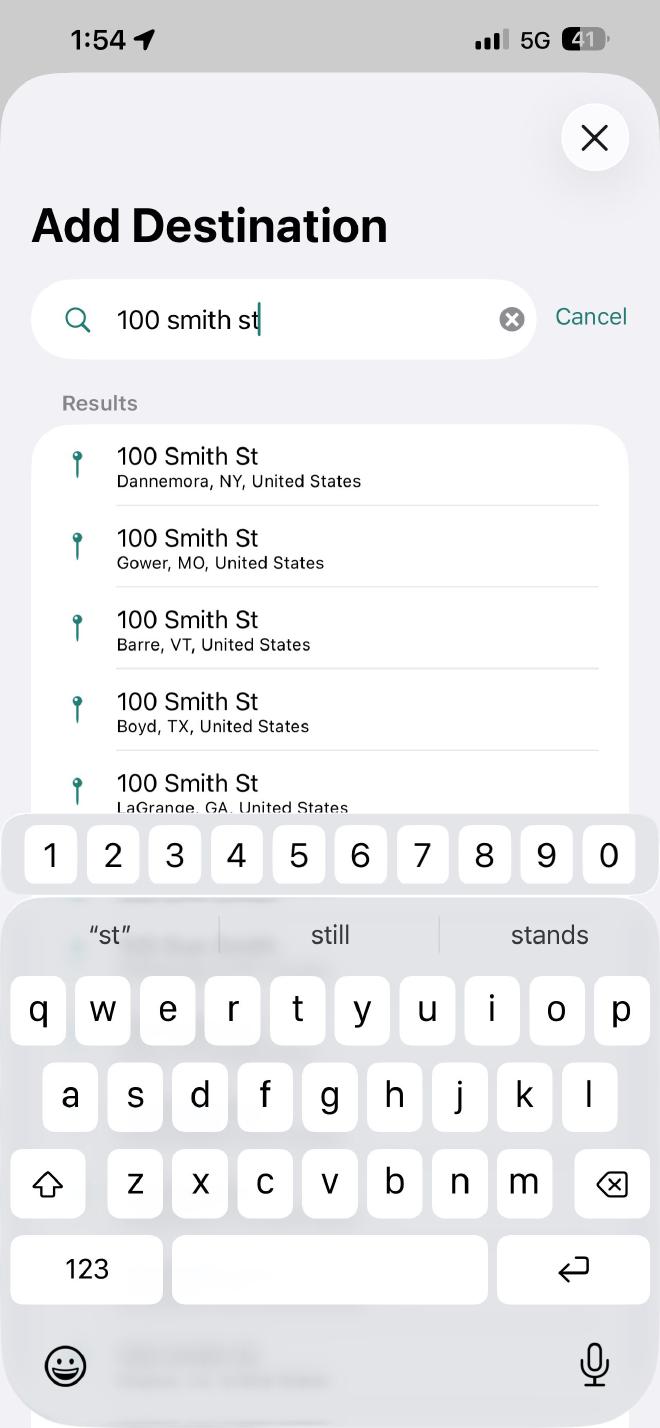
停車地を追加する:検索バーで特定の住所や店舗名を検索します。
詳細を確認する:目的地を選択した後、ポップアップメニューで追加のメモを入力するか、確認をタップしてリストに追加できます。
各目的地には、追加された順序で一意の番号(このルート内)が割り当てられます。
3. 速度を最適化する #
すべての住所を入力したら、入力した順序で運転するだけではなく、アプリに近道を見つけさせましょう。
画面右上の稲妻アイコンをタップします。
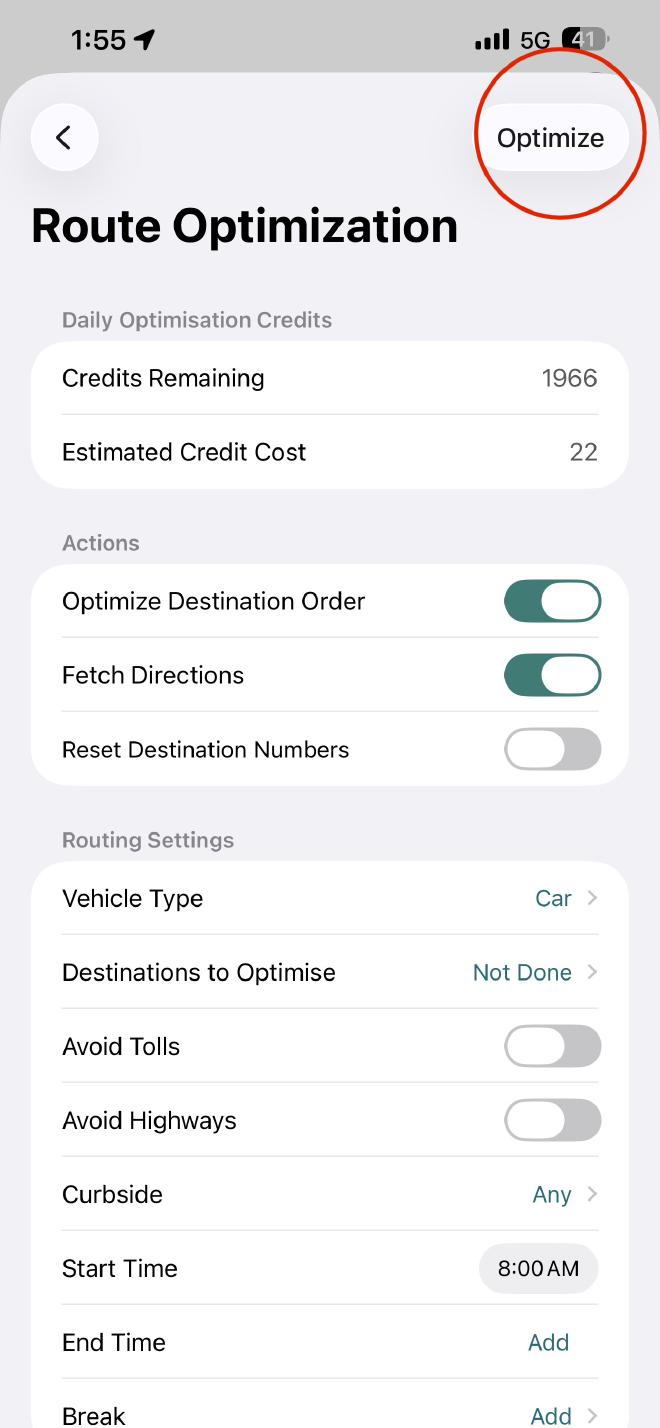
最適化または最適ルート検索ツールを選択します。
有料道路を避けるや車両タイプの選択など、特定のパラメータを調整し、最適化をタップします。アプリは停車地を最も論理的な順序に並べ替えます。
4. ナビゲーションと運転 #
道順アイコン(右上)をタップします。
ナビゲートアイコンを選択します。
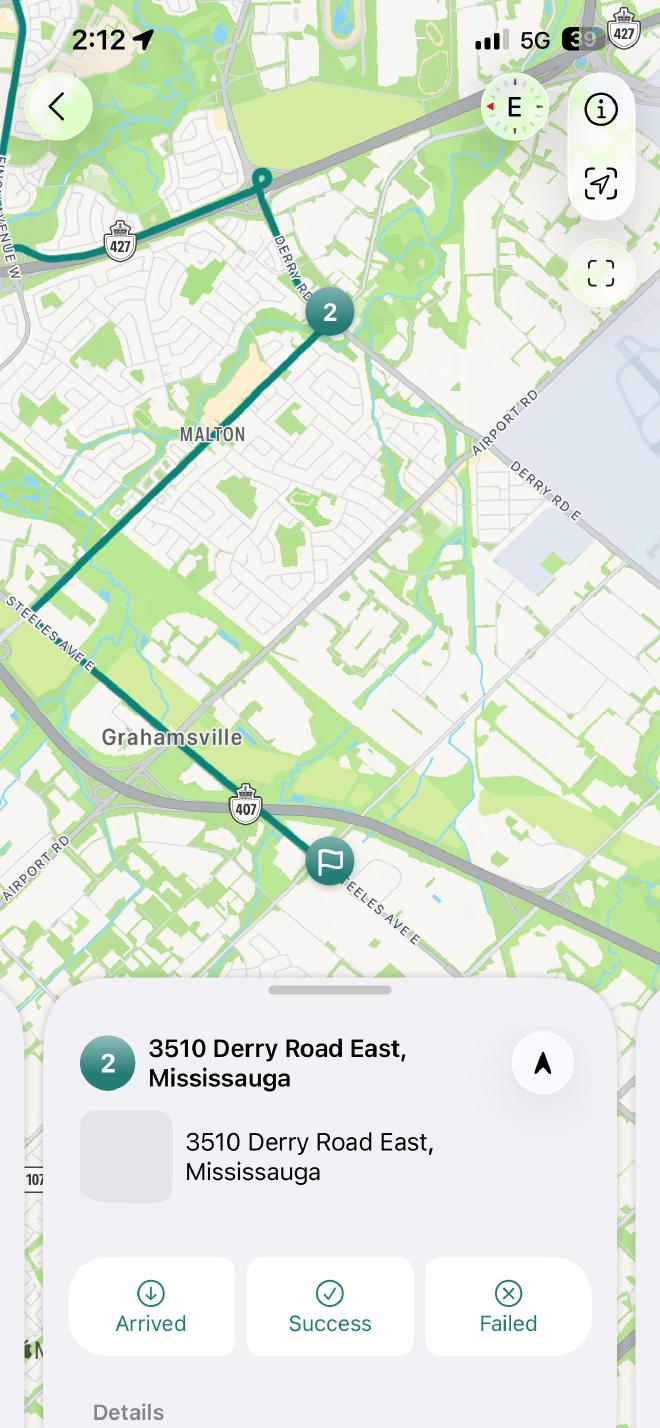
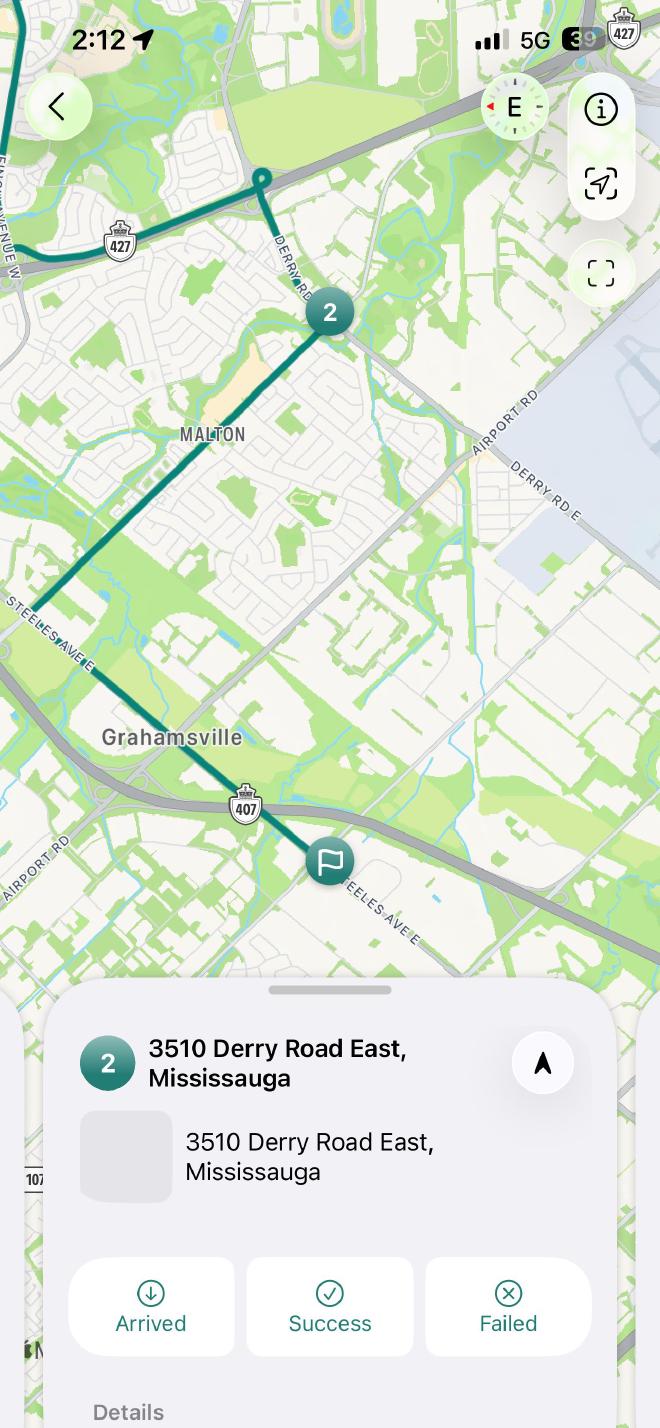
マップを選択する:組み込みのナビゲーションを使用するか、好みに応じて次の停車地をApple MapsまたはGoogle Mapsにエクスポートできます。次の停車地の右にあるナビゲーション(上矢印)アイコンを選択します。
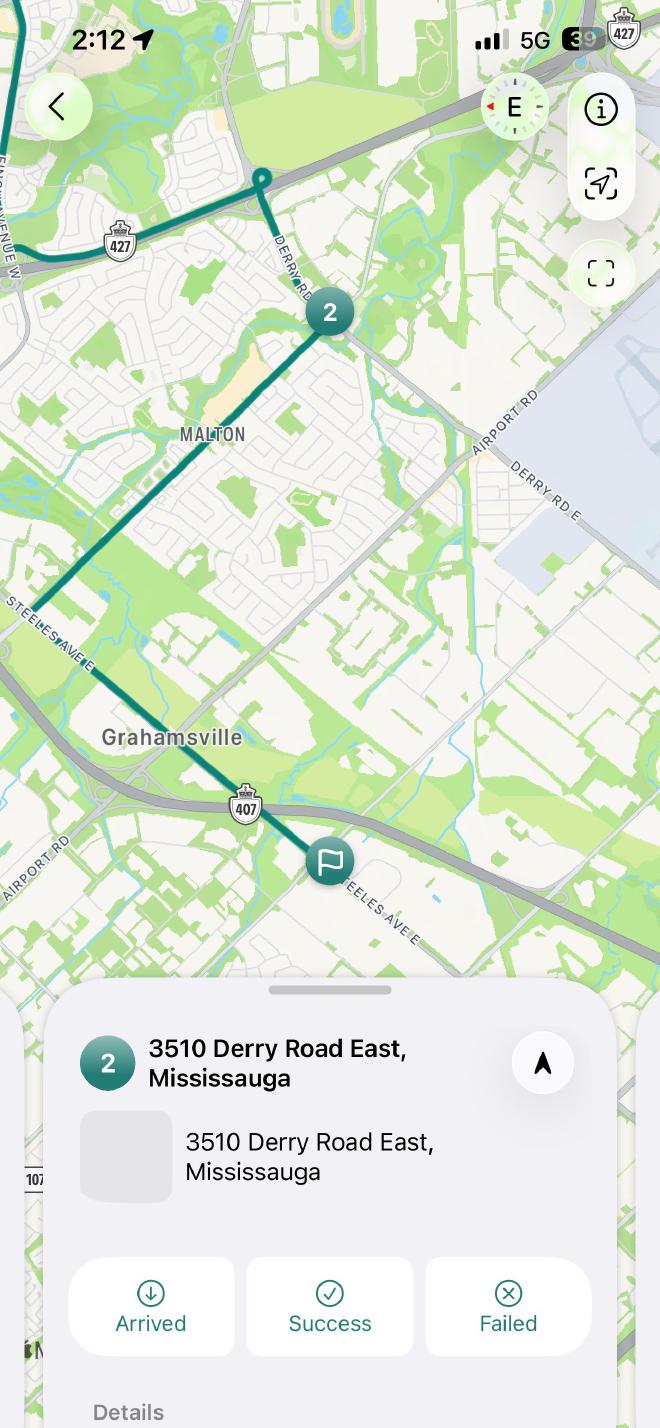
5. タスクを完了する #
各停車地に到着するたびに、ルートをアクティブに保つために進捗を更新する必要があります:
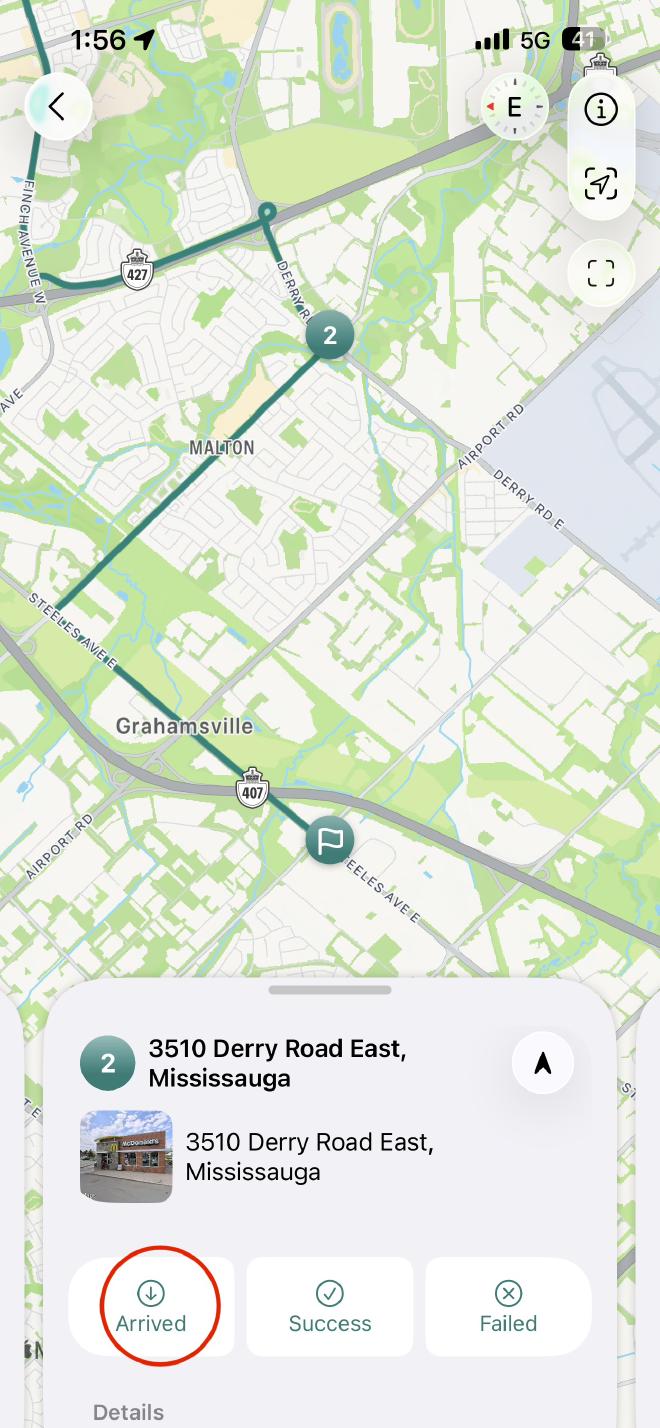
到着:停車したら、停車地を到着としてマークします。
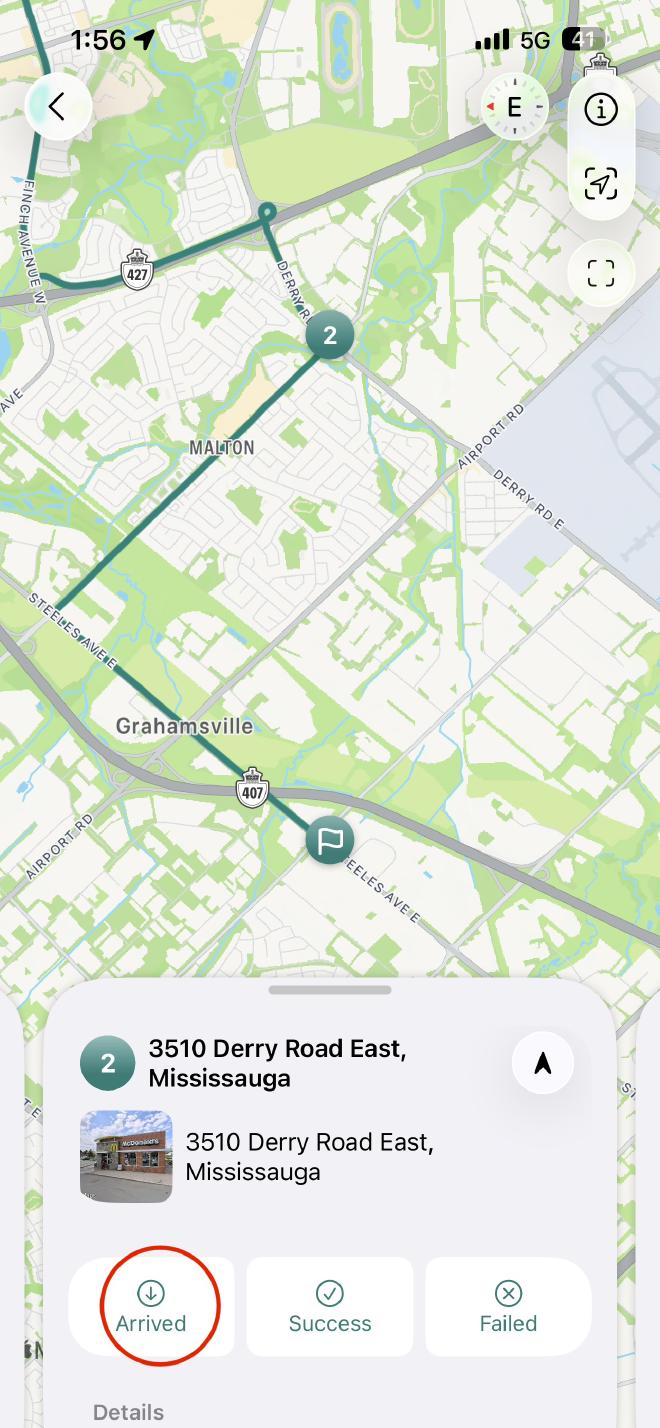
ステータス:タスクが完了したら、成功を選択します。(目的地でタスクを完了できなかった場合は、失敗を選択します)。
次の停車地:アプリは自動的にリストの次の目的地へのナビゲーションを開始するよう促します。
効率化のプロのヒント #
- 現在地 自宅やオフィスの住所を手動で入力する必要がなくなり、時間を節約できます。
- 手動並べ替え 距離に関係なく最初に実行する必要がある優先度の高い停車地がある場合に便利です。
- 成功/失敗ログ 後で確認するための配送完了率を追跡するのに役立ちます。
 iOS版をダウンロード
 Android版をダウンロード