
プランのアップグレードまたはダウングレード方法
Platform:
Droppathにはビジネスニーズに合わせたサブスクリプションの選択肢があります:Basic、Pro、またはExpertプランでルート容量を最大500停車地まで拡張できます。このチュートリアルに従って、簡単にプラン階層を切り替え、年間サブスクリプションで22%の節約を確保しましょう。
1. 設定にアクセスする #
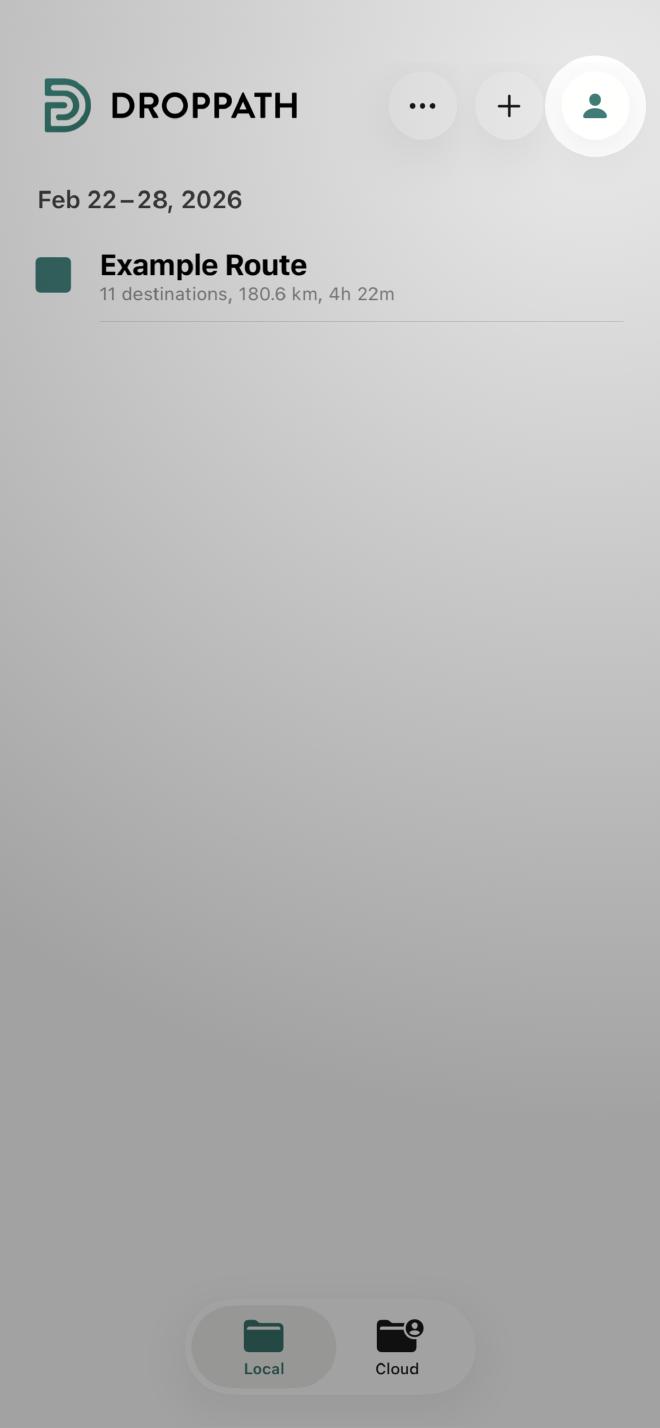
Droppathのメイン画面から、右上のアカウントアイコン(ユーザーアイコン)をタップします。
2. 価格とプラン #
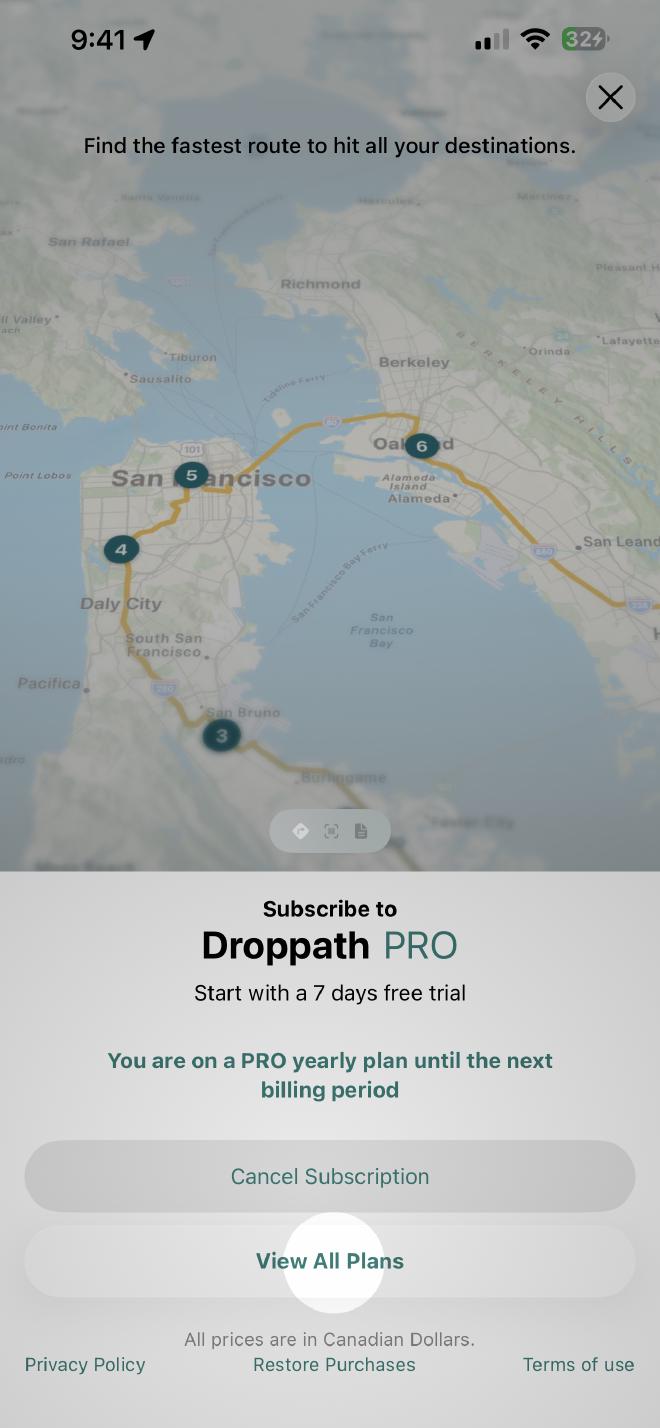
メニューオプションを下にスクロールして価格とプランを表示します。タップしてサブスクリプション管理エリアに入ります。現在のプランが表示されます。現在のプランが表示されない場合は、画面下部の購入を復元をタップしてください。サブスクリプションが表示されます。
次にすべてのプランを表示を選択して、利用可能な階層の全範囲を確認します。
3. 新しい階層を選択する #
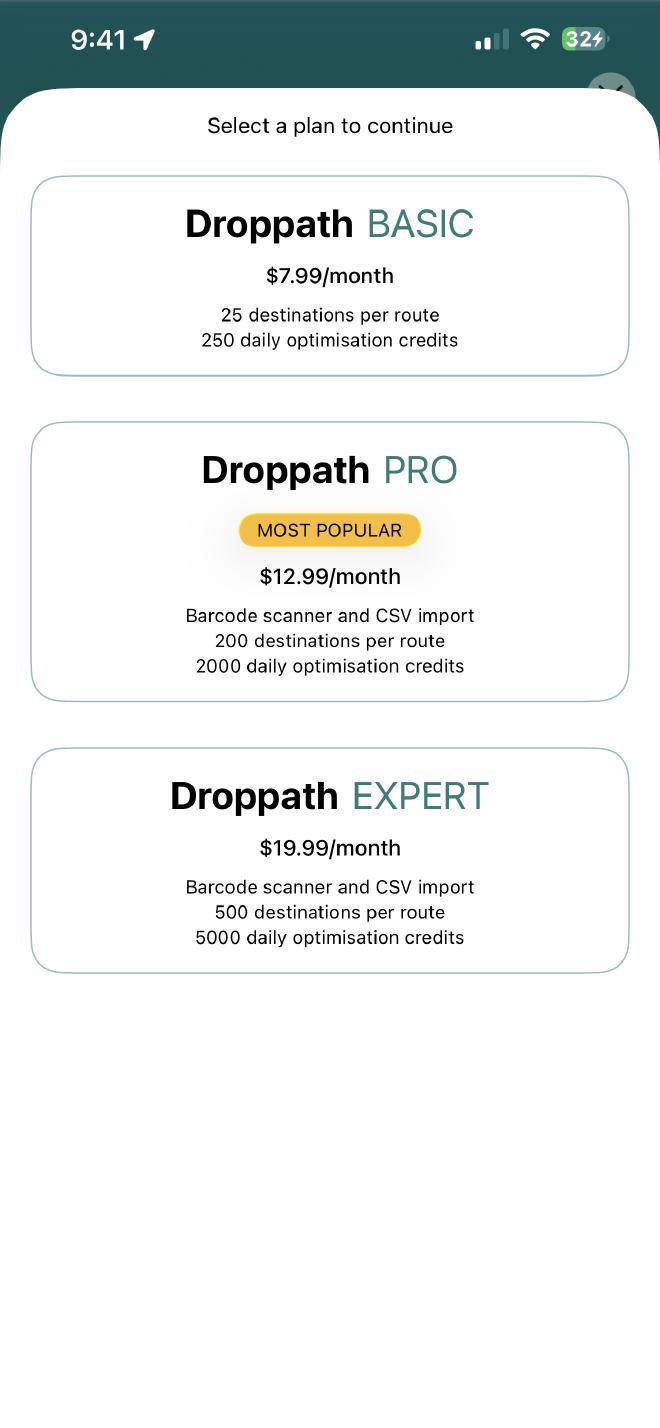
プラン画面では、現在のステータスと他のオプションが表示されます:
アップグレードするには:より堅牢な機能にアクセスするために、現在のプランより上位の階層を選択します。
ダウングレードするには:下位のプランを選択します。
4. 請求サイクルを選択する #
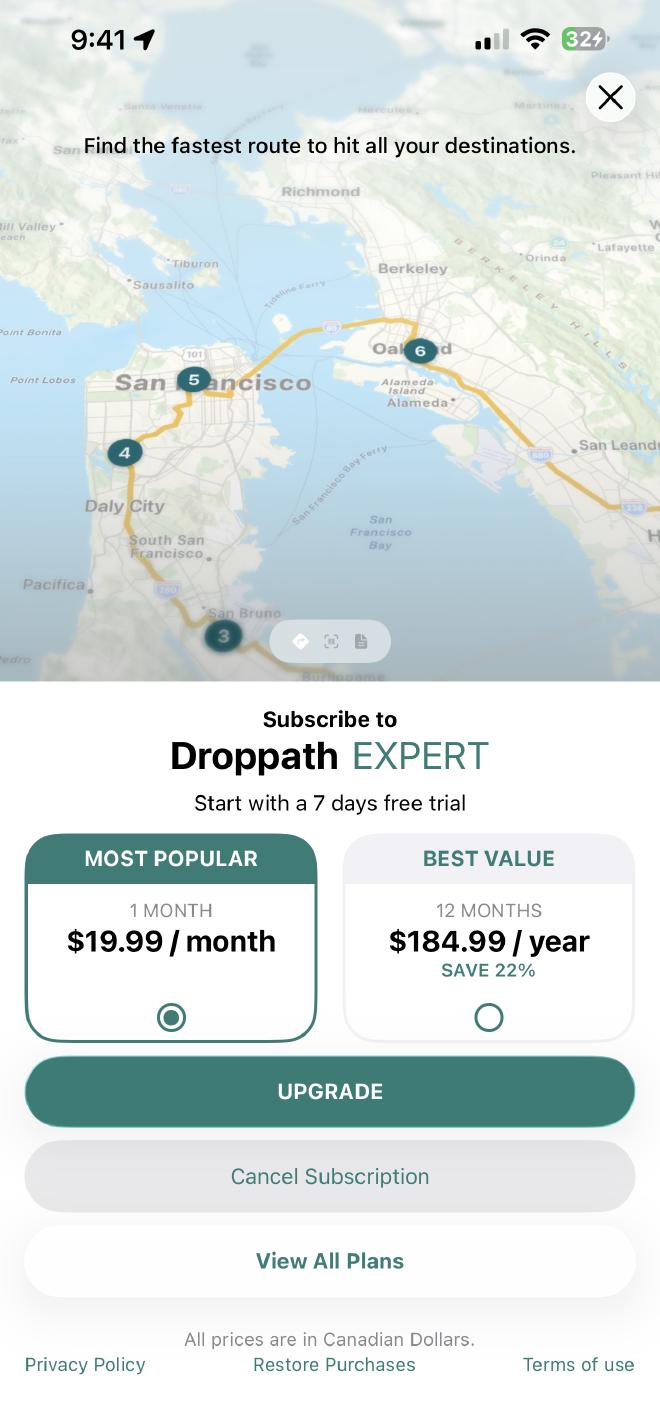
プランを選択すると、支払い頻度を選択するよう求められます。通常2つの選択肢があります:
- 月額プラン:月ごとの請求による標準的な柔軟性。
- 年額プラン:最良の価値オプション。月額と比較して通常大幅な割引(約22%)を提供します。
5. 購入を確認して完了する #
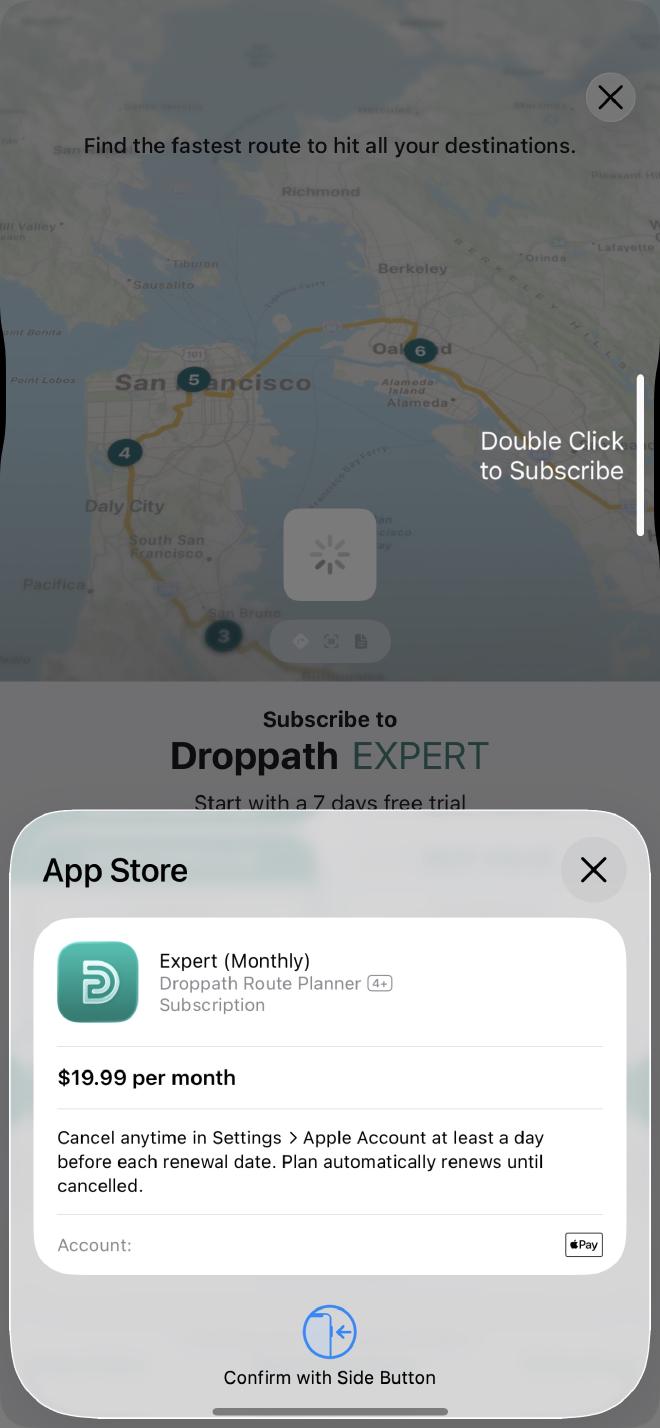
請求サイクルを選択した後、アップグレード(またはダウングレード)ボタンをタップします。次の詳細を含むシステムプロンプトが表示されます:
- 請求日:有料サブスクリプションが開始する特定の日付(今日から1週間後)が表示されます。
変更を確定するには、デバイスのセキュリティプロンプトに従ってください(サイドボタンをダブルクリックするか、Face ID/Touch IDを使用するなど)。
6. 確認 #
処理が完了すると、新しいプランがすぐに有効になり、準備完了の確認を受け取ります!
 iOS版をダウンロード
 Android版をダウンロード