Como encontrar a rota ideal
O Droppath pode ajudá-lo a encontrar a rota mais rápida entre todas as paradas em sua rota. Neste tutorial, vamos cobrir o caso de uso básico do aplicativo: adicionar destinos, otimizar a rota, obter direções e começar a dirigir!
1. Iniciar uma nova rota #
Abra o aplicativo Droppath.
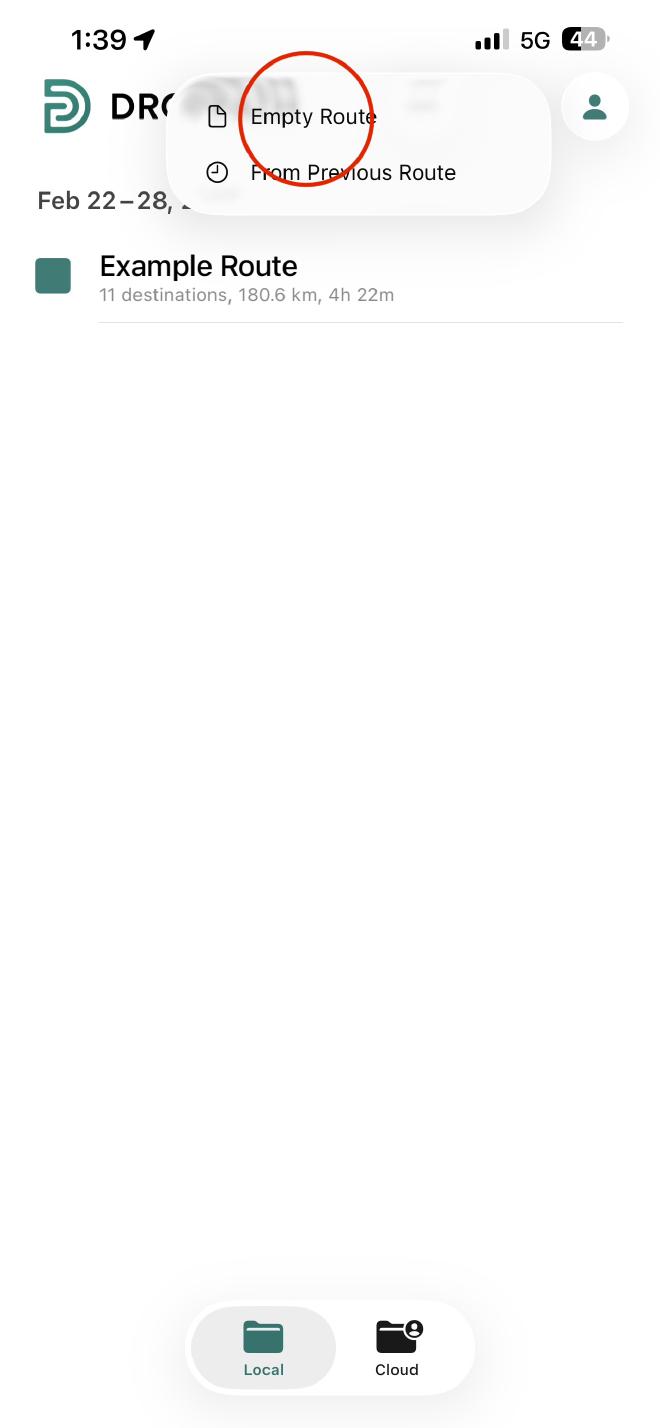
Toque no sinal de Mais (+) localizado no canto superior direito da tela principal.
Selecione Rota vazia nas opções fornecidas.
2. Adicionar seus destinos #
Para construir uma rota precisa, você precisa inserir seu ponto de partida e paradas:
Comece com sua origem: Toque no Mais (+) dentro da rota e selecione Localização atual para começar de onde você está agora, ou qualquer outro ponto de partida.
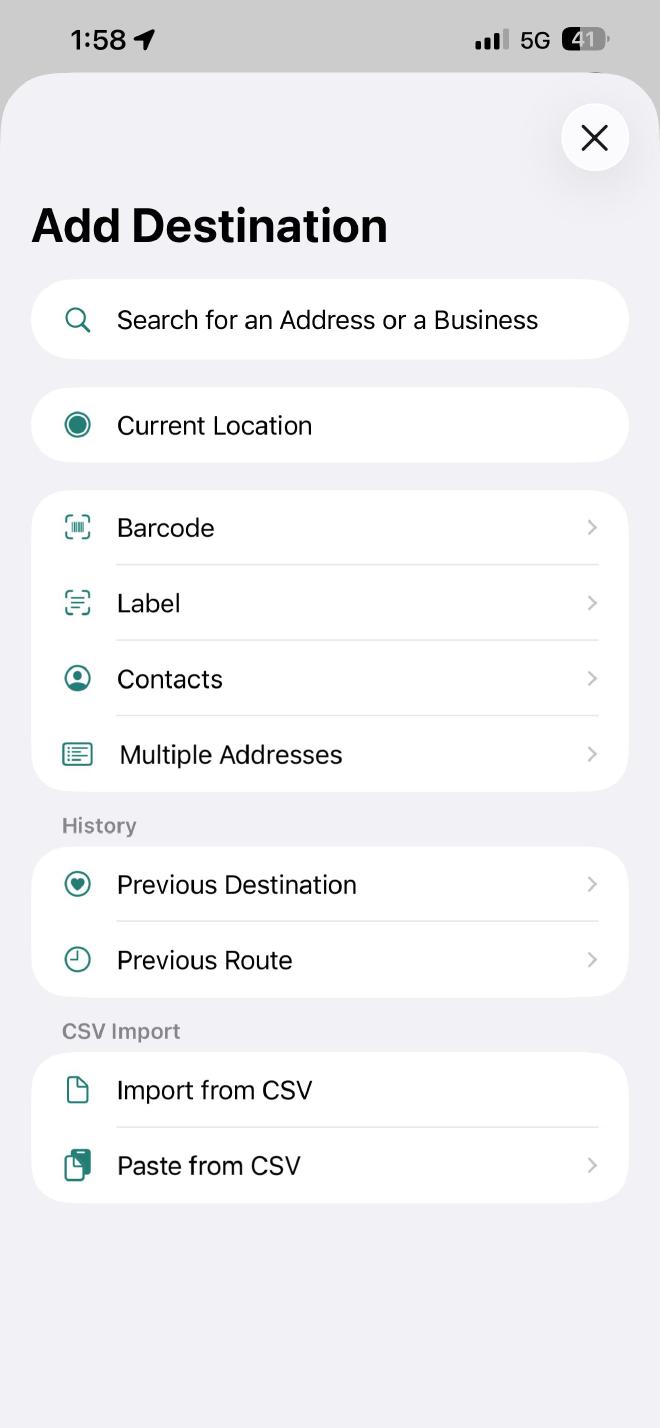
Adicionar paradas: Pesquise endereços específicos ou nomes de estabelecimentos na barra de pesquisa.
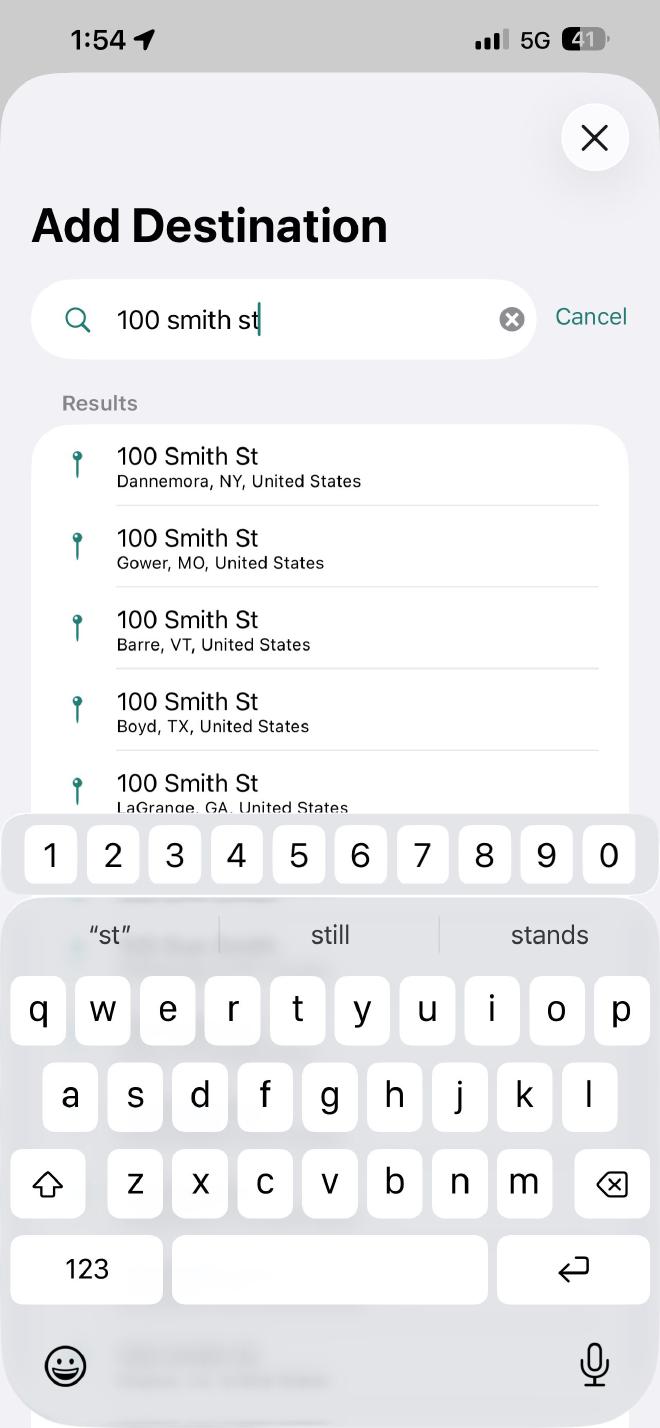
Confirmar detalhes: Após selecionar um destino, você pode adicionar notas extras no menu pop-up ou simplesmente tocar em Confirmar para adicioná-lo à lista.
Um número único (nesta rota) será atribuído a cada destino na ordem em que forem adicionados.
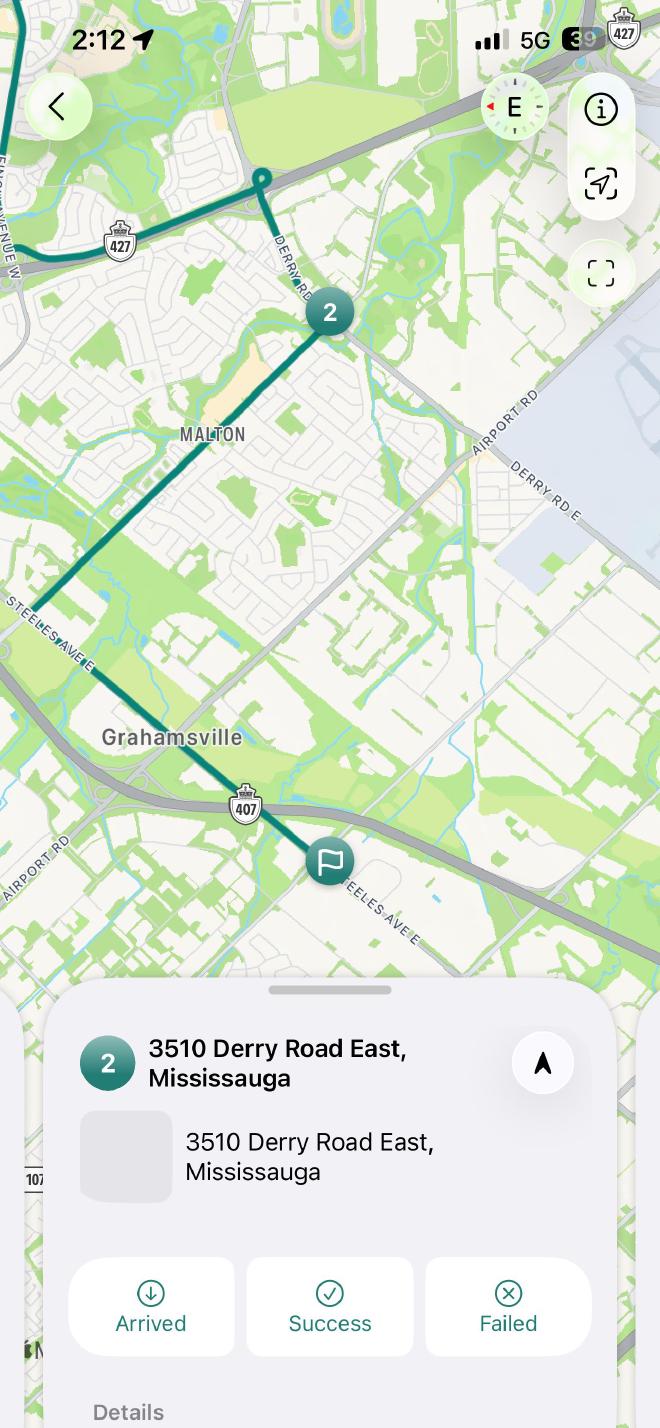
3. Otimizar para velocidade #
Depois de inserir todos os endereços, não dirija apenas na ordem em que os digitou — deixe o aplicativo encontrar o atalho.
Toque no ícone de Raio no canto superior direito.
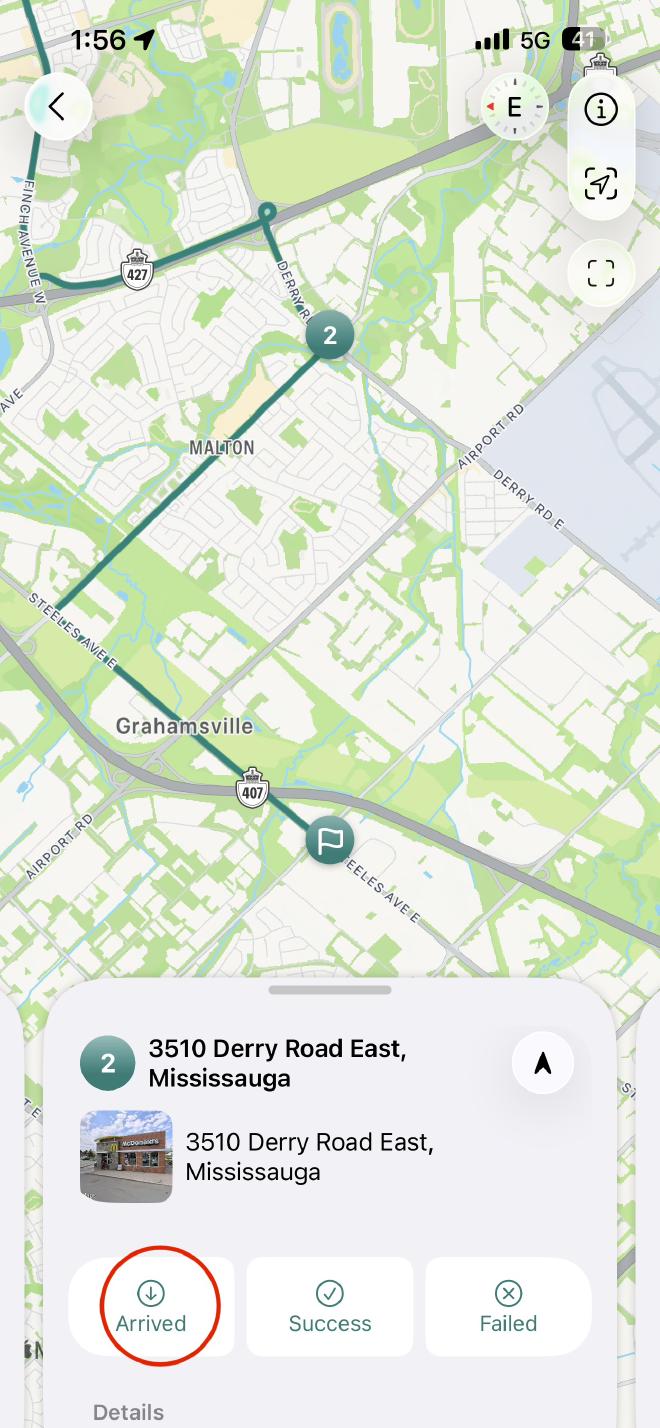
Escolha a ferramenta Otimizar ou Encontrar melhor rota.
Ajuste quaisquer parâmetros específicos (como evitar pedágios ou tipos de veículo) e toque em Otimizar. O aplicativo reordenará suas paradas na sequência mais lógica.
4. Navegação e direção #
Toque no ícone de Direções (canto superior direito).
Selecione o ícone de Navegar.
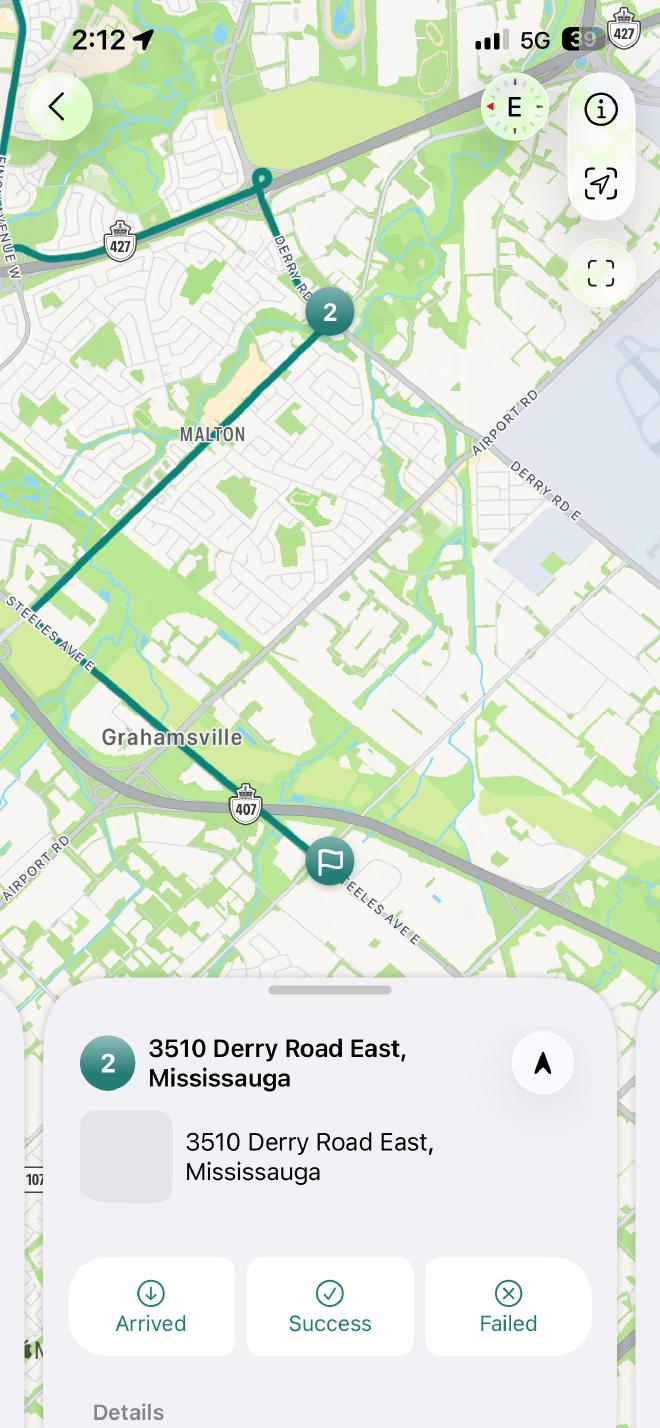
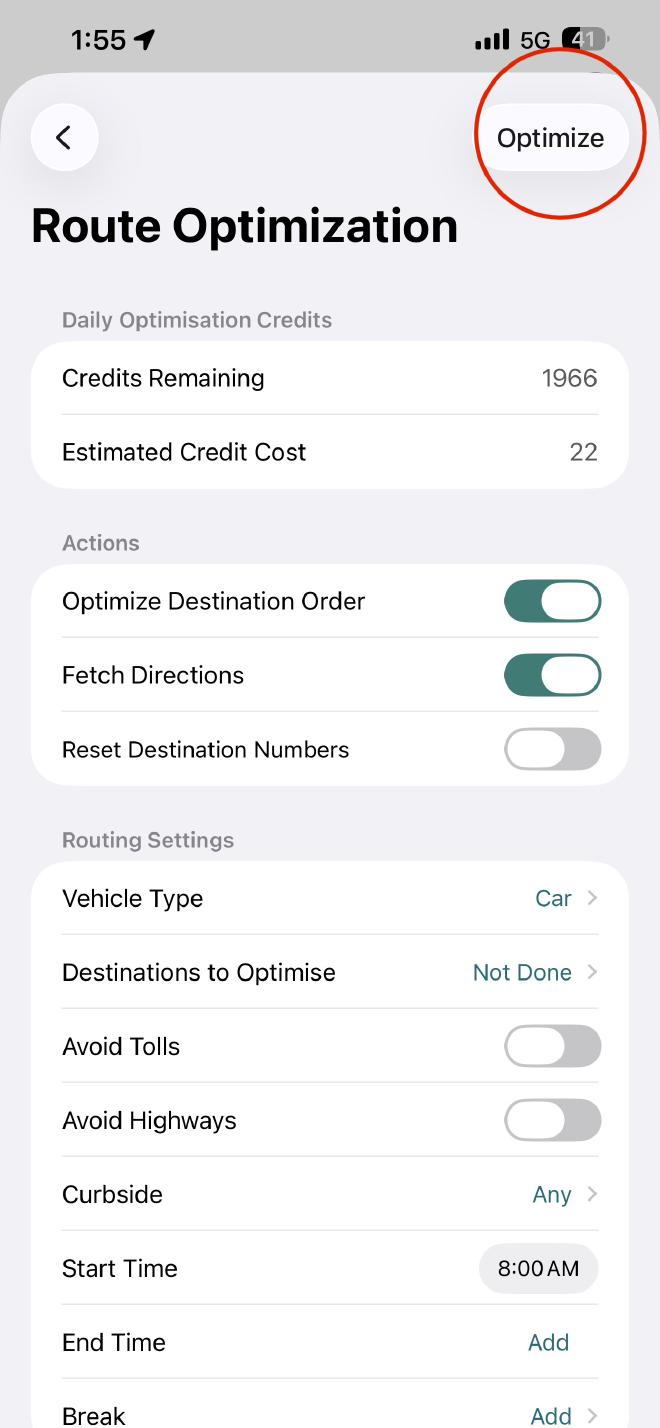
Escolha seu mapa: Você pode usar a navegação integrada ou exportar a próxima parada para o Apple Maps ou Google Maps de acordo com sua preferência. Selecione o ícone de navegação (seta para cima) localizado à direita da sua próxima parada.
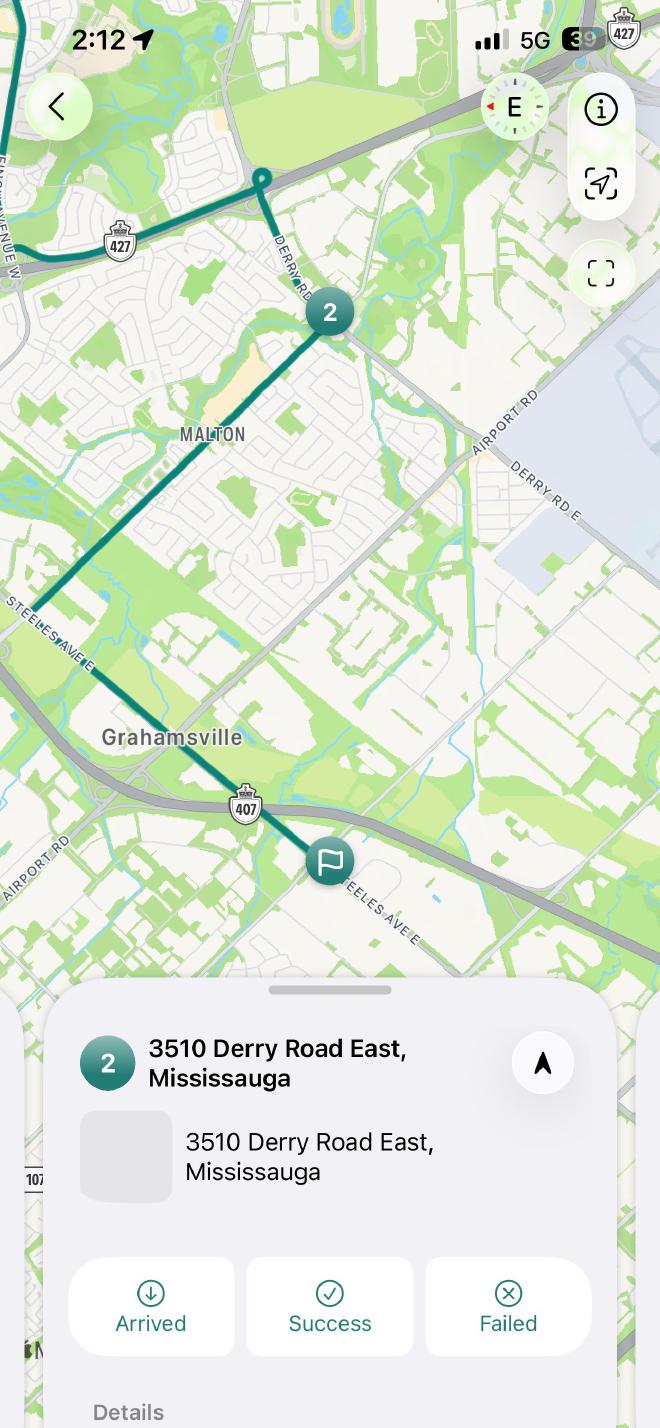
5. Concluir a tarefa #
À medida que você chega em cada parada, precisa atualizar seu progresso para manter a rota ativa:
Chegada: Marque a parada como Chegou assim que parar.
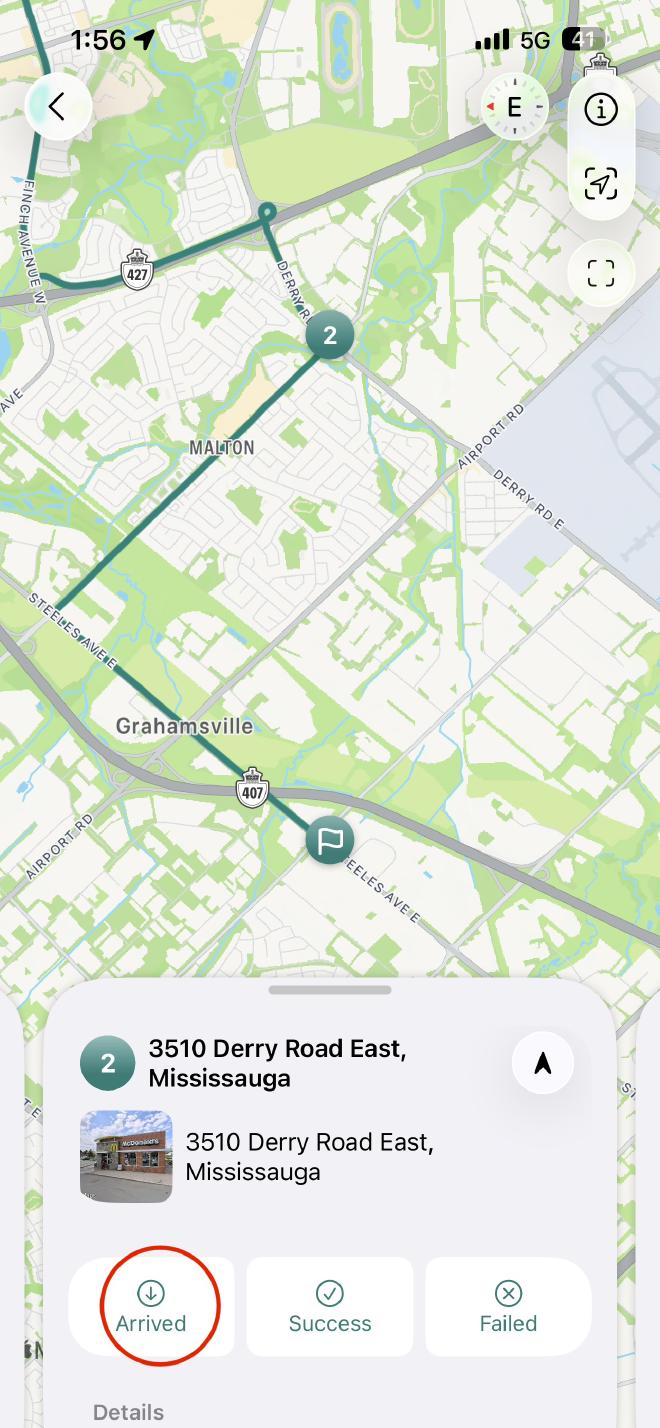
Status: Após concluir a tarefa, selecione Sucesso. (Se não conseguiu concluir a tarefa no destino, selecione Falhou).
Próxima parada: O aplicativo solicitará automaticamente que você inicie a navegação para o próximo destino na sua lista.
Dicas profissionais para eficiência #
- Localização atual Economiza tempo ao eliminar a necessidade de digitar manualmente seu endereço residencial ou comercial.
- Reordenação manual Útil se você tiver uma parada de alta prioridade que deve ser feita primeiro, independentemente da distância.
- Registro Sucesso/Falhou Ajuda a acompanhar sua taxa de conclusão de entregas para revisão posterior.
 Descarregar para iOS
 Descarregar para Android