
Como fazer upgrade ou downgrade do seu plano
O Droppath oferece uma seleção de assinaturas para atender às necessidades do seu negócio: planos Basic, Pro ou Expert para escalar a capacidade da sua rota até 500 paradas. Siga este tutorial para trocar facilmente de níveis e garantir 22% de economia com uma assinatura anual.
1. Acessar configurações #
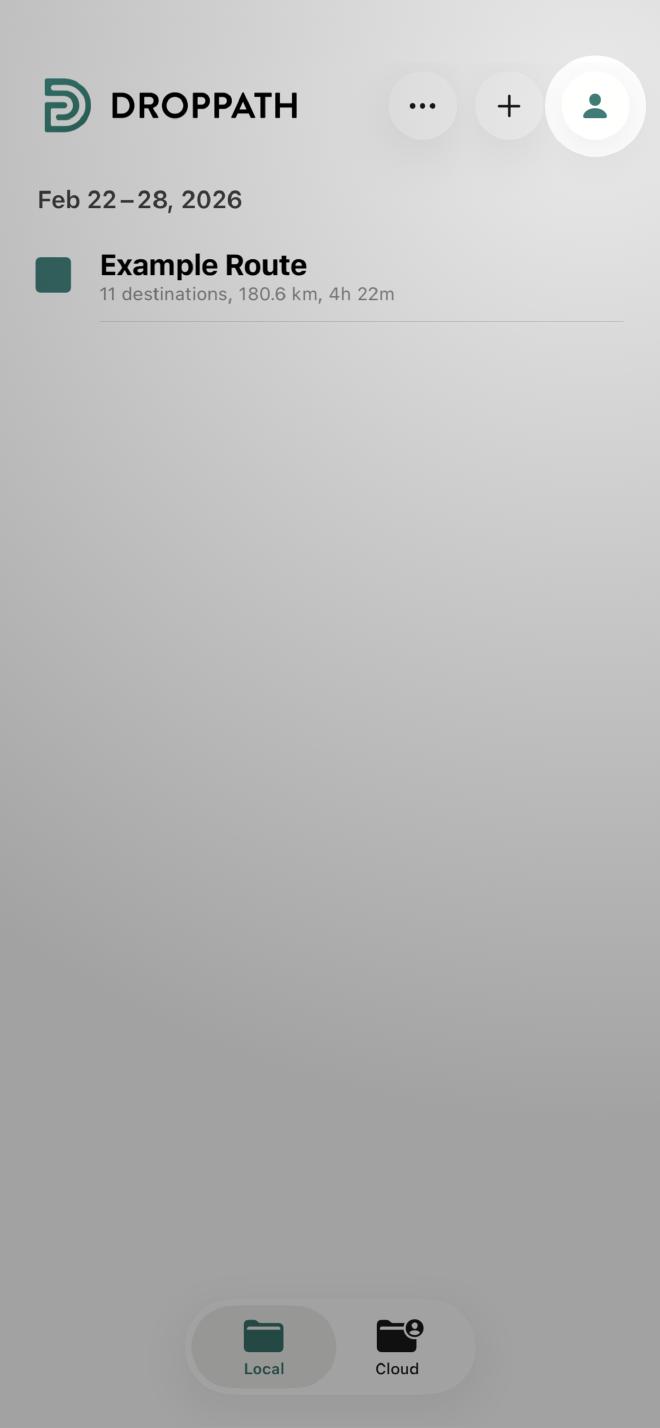
Na tela principal do Droppath, toque no ícone de Conta (ícone de usuário) no canto superior direito.
2. Preços e planos #
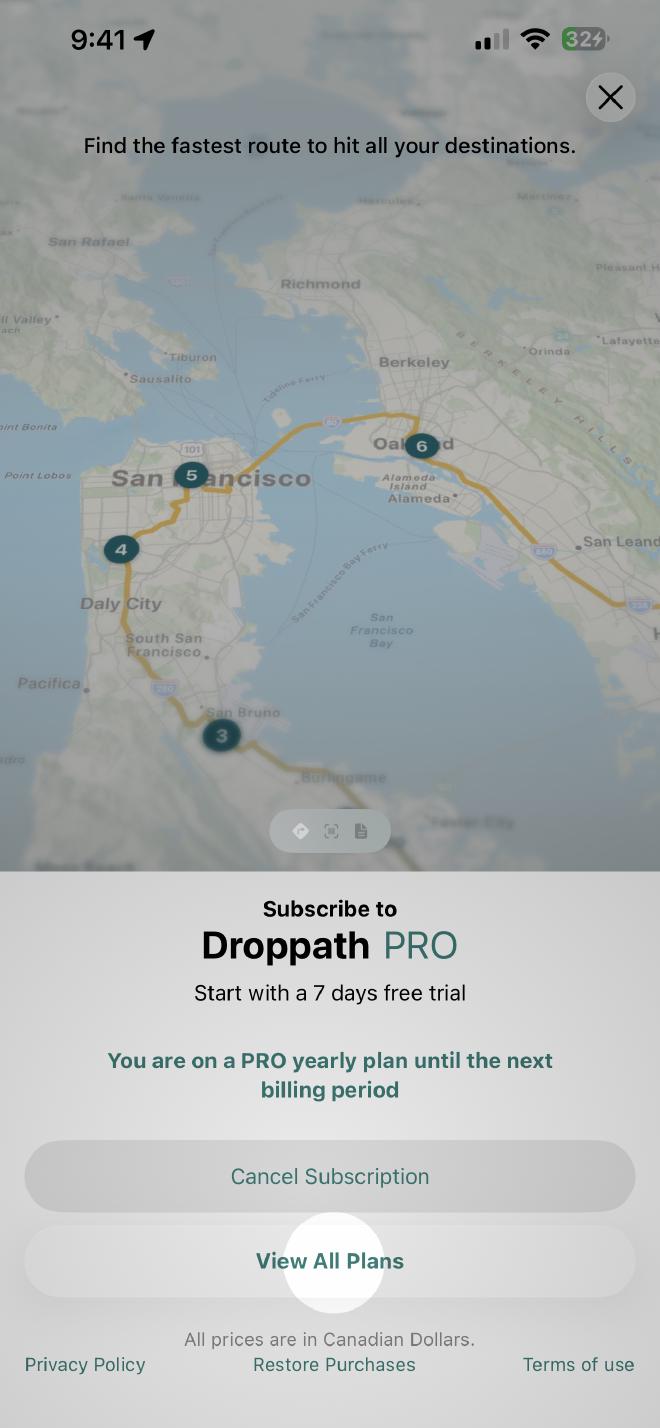
Role pelas opções do menu até ver Preços e planos. Toque para entrar na área de gerenciamento de assinaturas. Você verá seu plano atual exibido. Se não vir seu plano atual, toque em Restaurar compras na parte inferior da tela. Sua assinatura será exibida então.
Em seguida, selecione Ver todos os planos para ver a gama completa de níveis disponíveis.
3. Selecione seu novo nível #
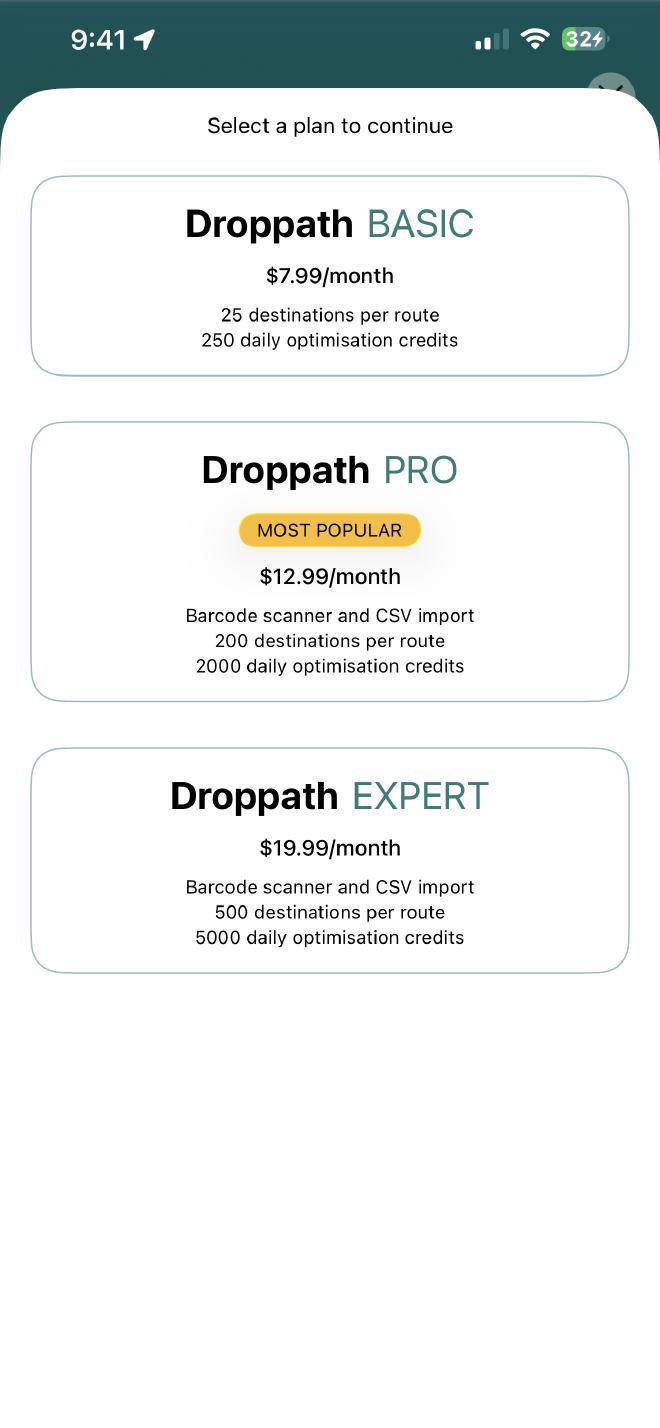
Na tela de planos, você verá seu status atual junto com outras opções:
Para fazer upgrade: Selecione um nível superior ao atual para acessar recursos mais robustos.
Para fazer downgrade: Selecione um plano de nível inferior.
4. Escolha seu ciclo de faturamento #
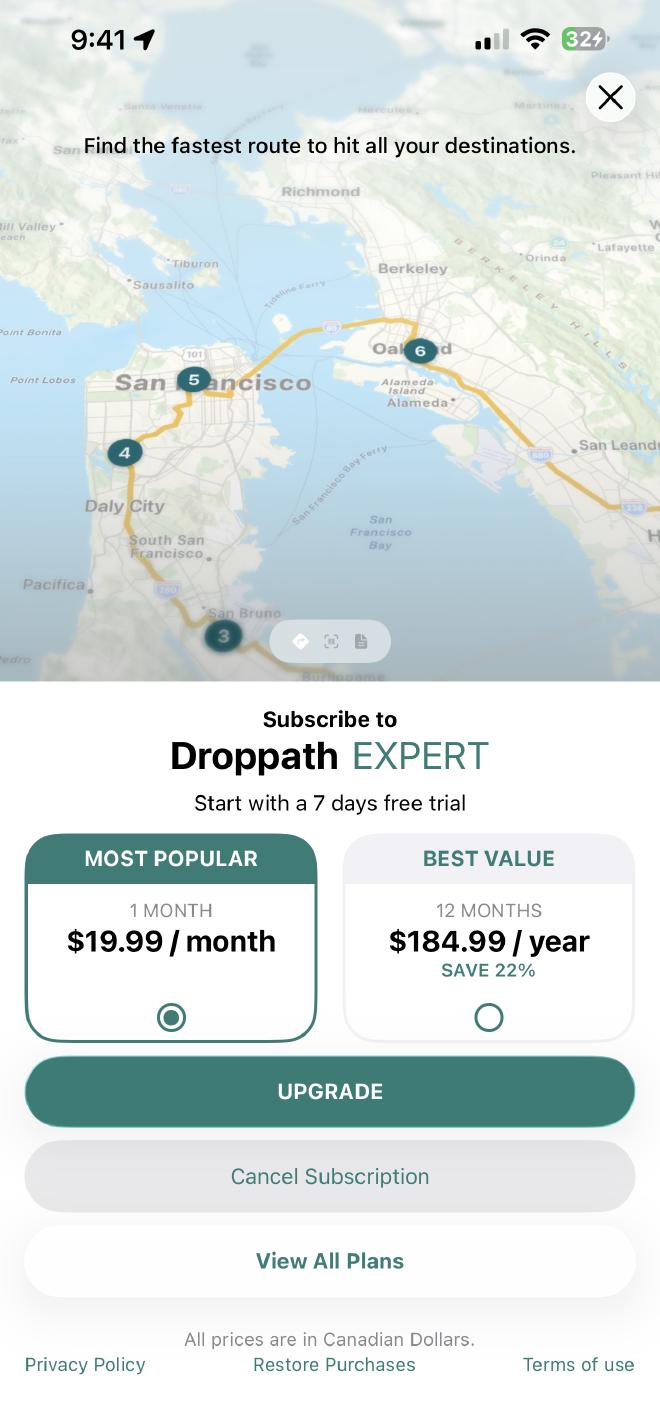
Depois de selecionar um plano, você será solicitado a escolher a frequência de pagamento. Geralmente você tem duas opções:
- Plano mensal: Flexibilidade padrão com faturamento mensal.
- Plano anual: Melhor opção de valor, normalmente oferecendo um desconto significativo (cerca de 22%) em comparação com a taxa mensal.
5. Confirmar e concluir a compra #
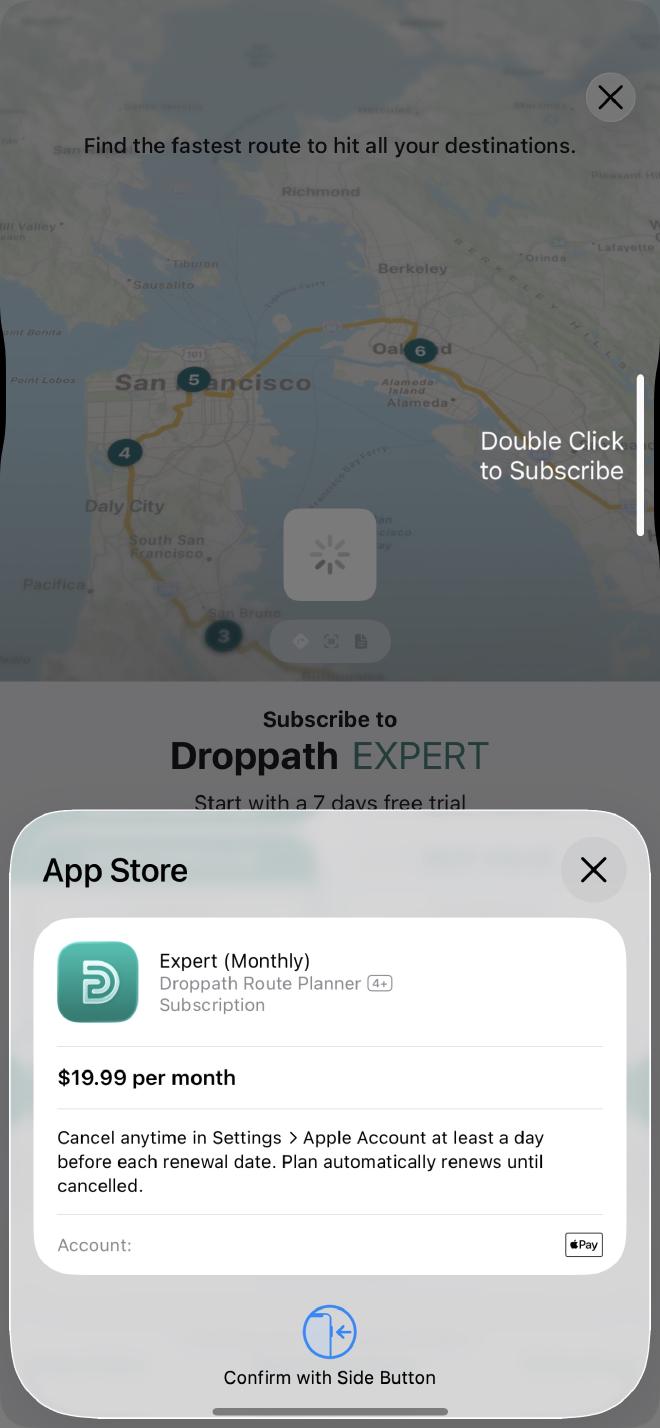
Depois de selecionar seu ciclo de faturamento, toque no botão Fazer upgrade (ou Fazer downgrade). Um aviso do sistema aparecerá com os seguintes detalhes:
- Data de faturamento: Você verá a data específica em que sua assinatura paga começa (uma semana a partir de hoje).
Para finalizar a alteração, siga o aviso de segurança do seu dispositivo (como clicar duas vezes no botão lateral ou usar Face ID/Touch ID).
6. Confirmação #
Quando o processamento estiver completo, seu novo plano estará ativo imediatamente e você receberá uma confirmação de que está tudo pronto!
 Descarregar para iOS
 Descarregar para Android