

Så hittar du den optimala rutten
Droppath kan hjälpa dig att hitta den snabbaste rutten mellan alla stopp i din rutt. I denna handledning täcker vi det grundläggande användningsfallet för appen: lägg till destinationer, optimera rutten, hämta vägbeskrivningar och börja köra!
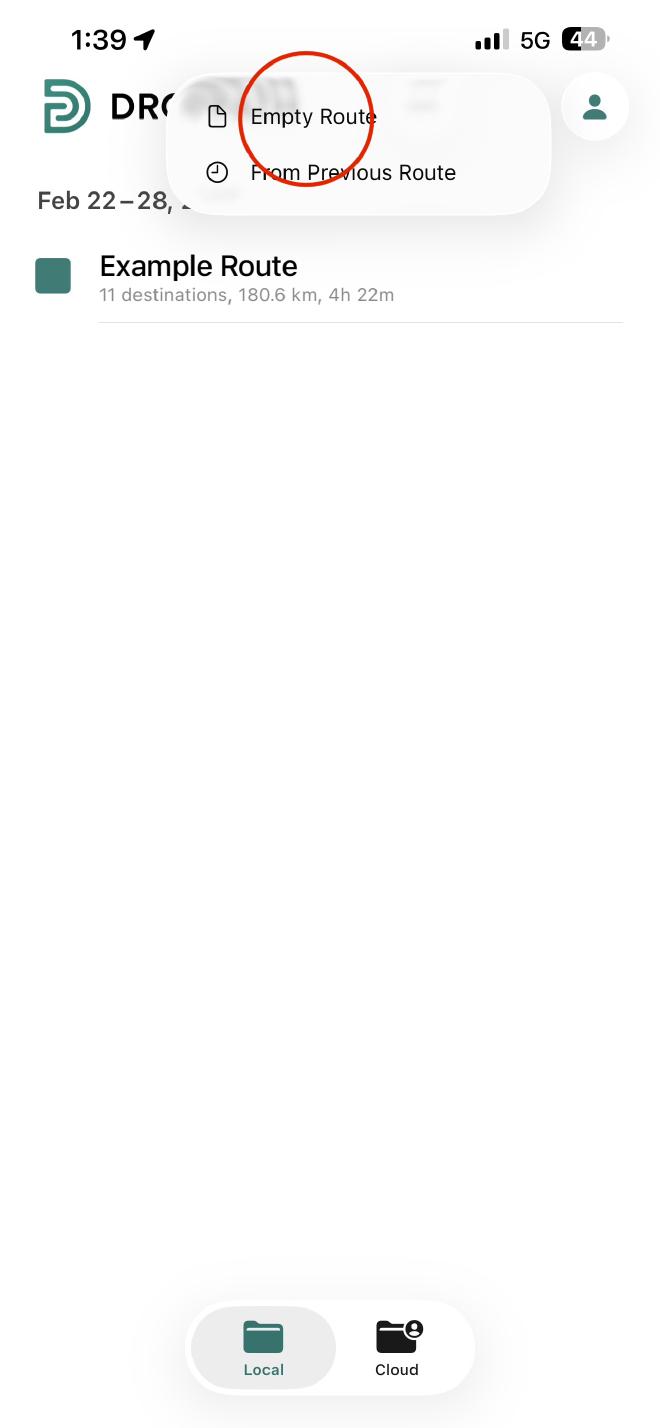
1. Starta en ny rutt #
Öppna Droppath-appen.
Tryck på plustecknet (+) uppe till höger på huvudskärmen.
Välj Tom rutt från de tillgängliga alternativen.
2. Lägg till dina destinationer #
För att bygga en exakt rutt behöver du ange din startpunkt och stopp:
Börja med din utgångspunkt: Tryck på Plus (+) i rutten och välj Aktuell plats för att börja från där du är nu, eller ange någon annan startpunkt.
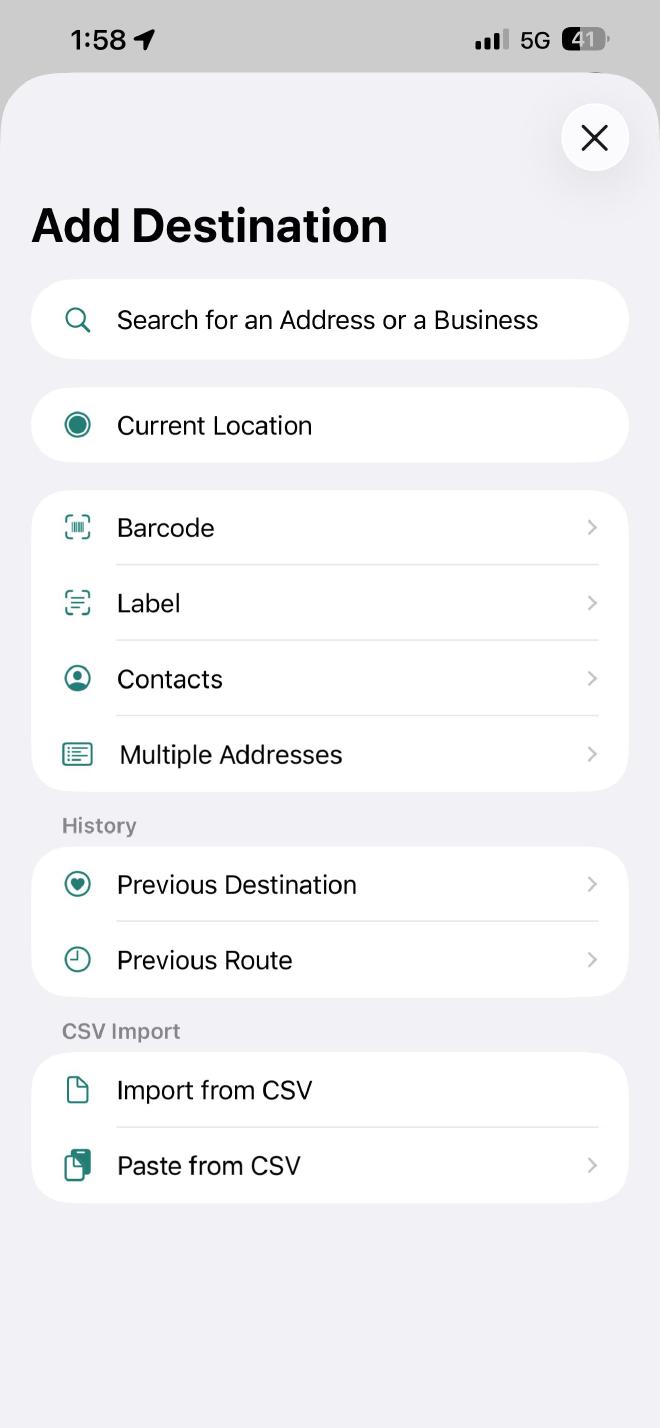
Lägg till stopp: Sök efter specifika adresser eller företagsnamn i sökfältet.
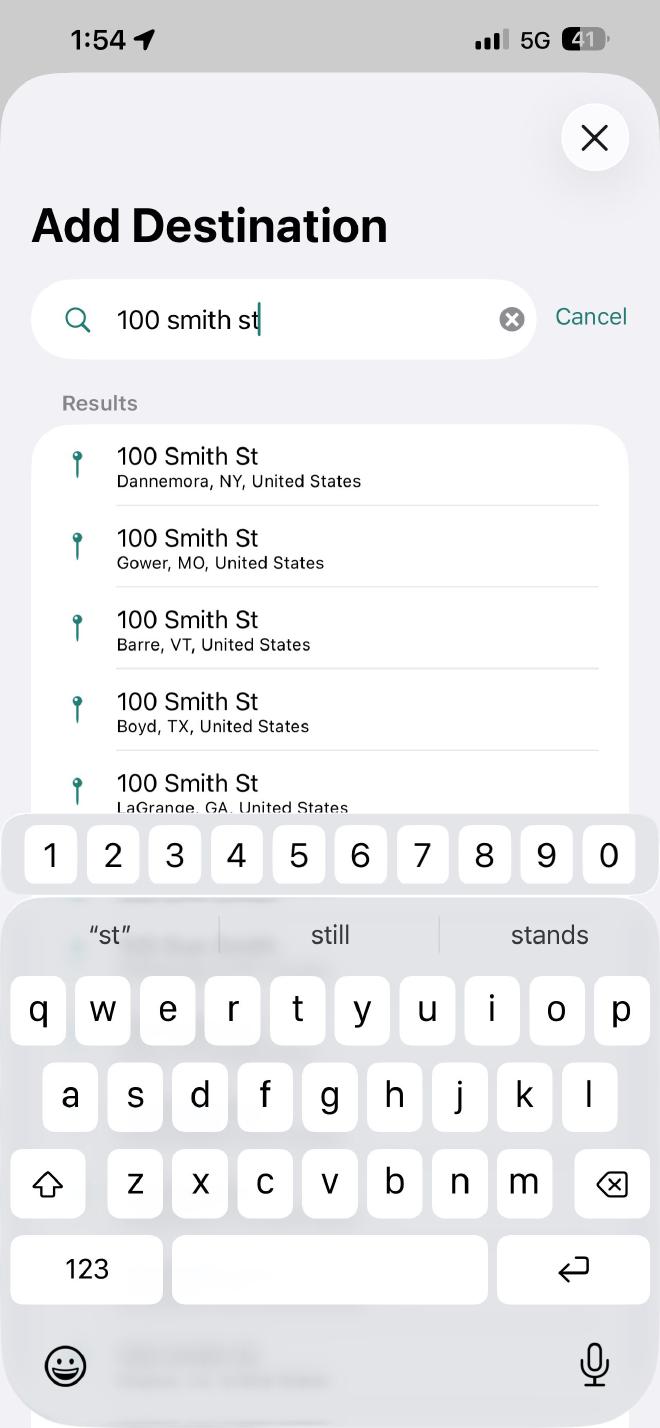
Bekräfta detaljer: Efter att du valt en destination kan du lägga till extra anteckningar i popup-menyn eller helt enkelt trycka på Bekräfta för att lägga till den i listan.
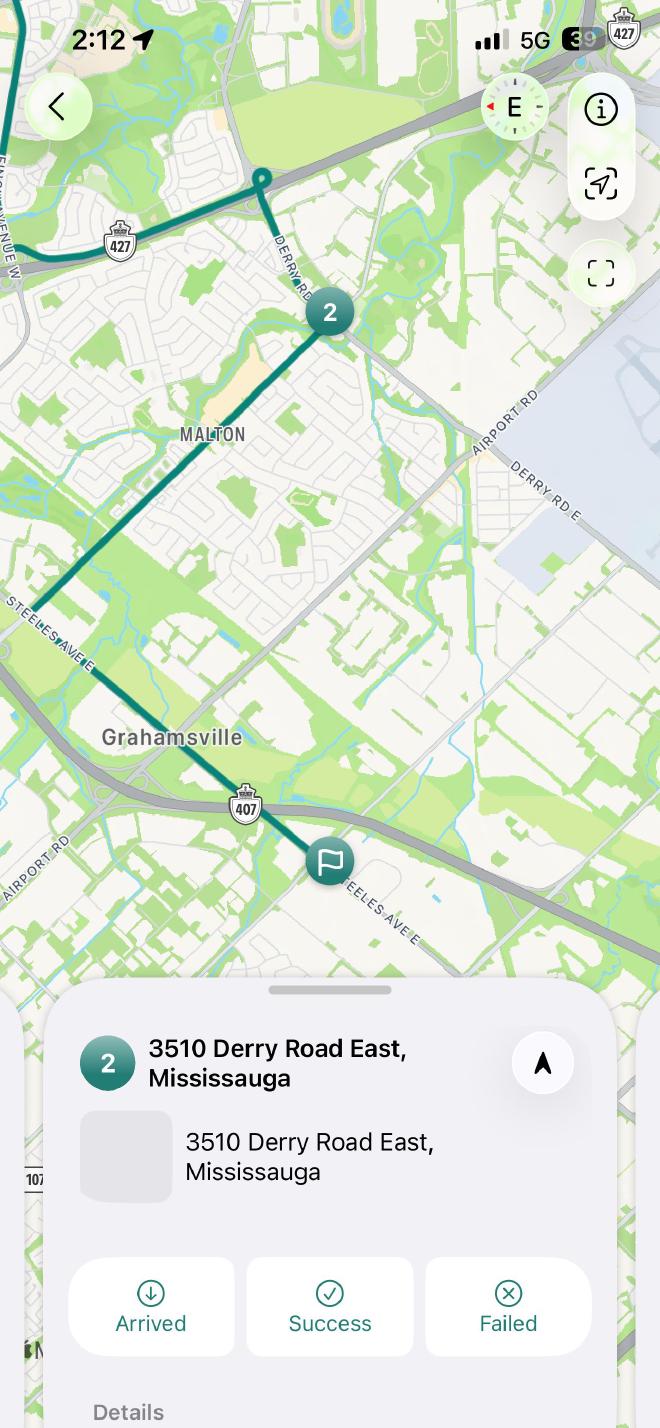
Ett unikt nummer (i denna rutt) tilldelas varje destination i den ordning de läggs till.
3. Optimera för hastighet #
När du har angett alla adresser, kör inte bara i den ordning du skrev dem — låt appen hitta genvägen.
Tryck på Blixt-ikonen uppe till höger.
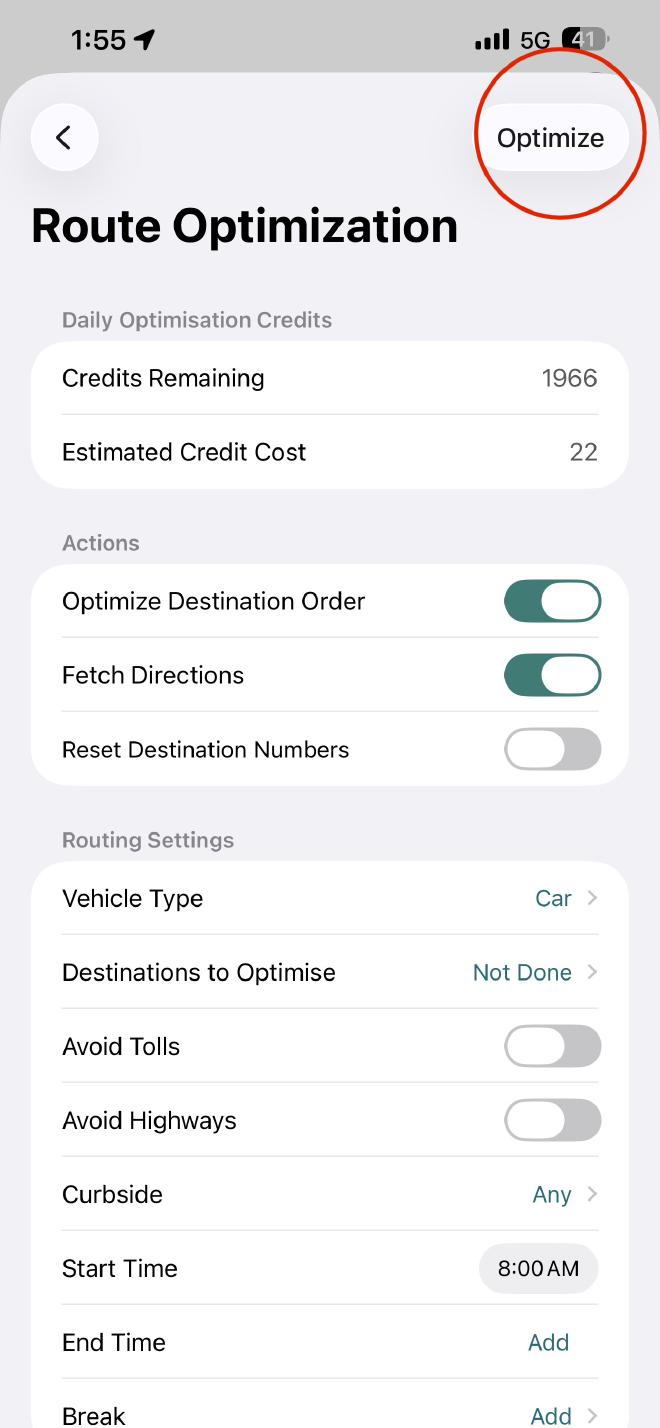
Välj verktyget Optimera eller Hitta bästa rutt.
Justera specifika parametrar (som att undvika vägtullar eller fordons typ) och tryck på Optimera. Appen kommer att ordna om dina stopp i den mest logiska sekvensen.
4. Navigering och körning #
Tryck på Vägbeskrivningar-ikonen (uppe till höger).
Välj Navigera-ikonen.
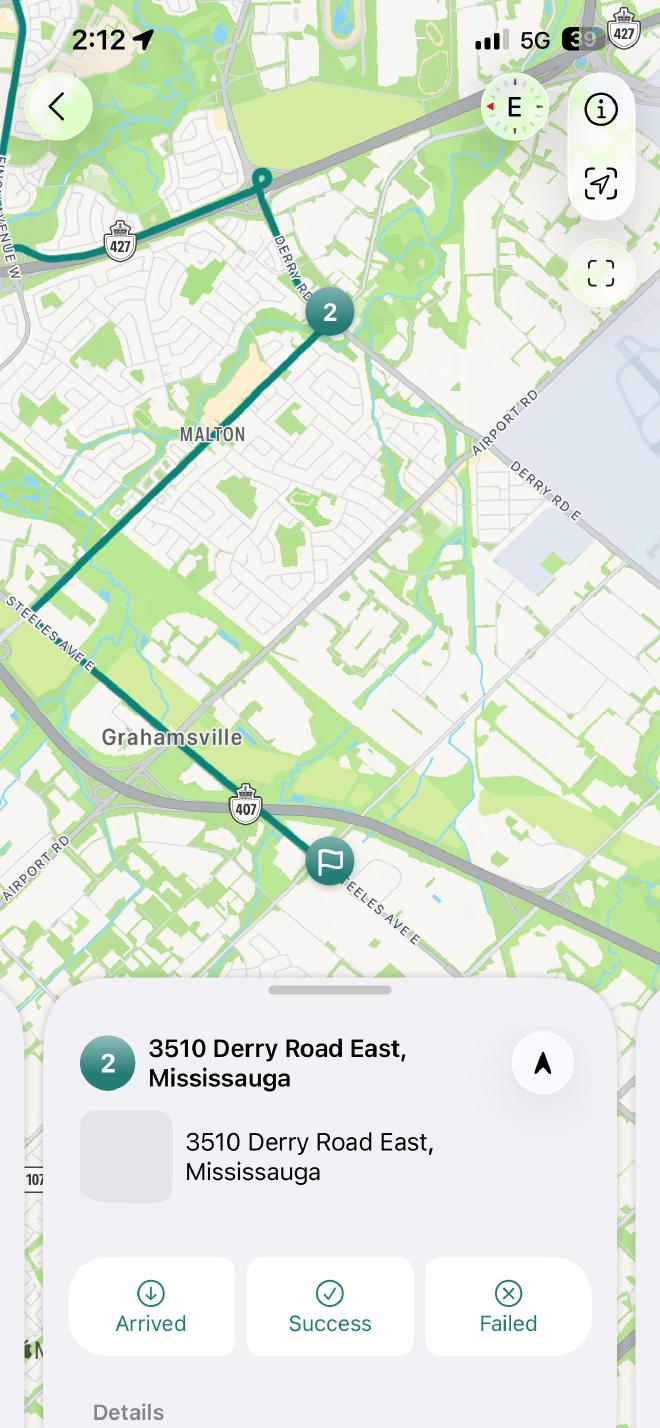
Välj din karta: Du kan använda den inbyggda navigeringen eller exportera nästa stopp till Apple Maps eller Google Maps baserat på dina preferenser. Välj navigeringsikonen (uppåtpil) till höger om nästa stopp.
5. Slutför uppgiften #
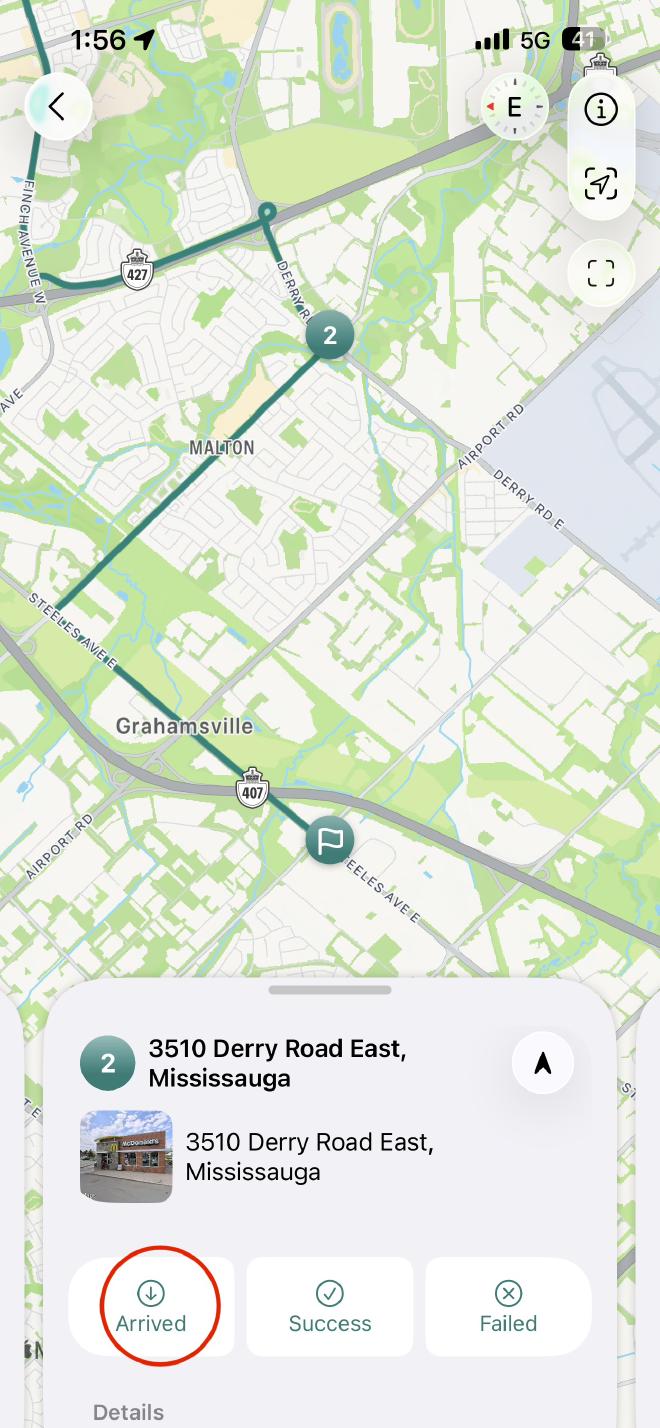
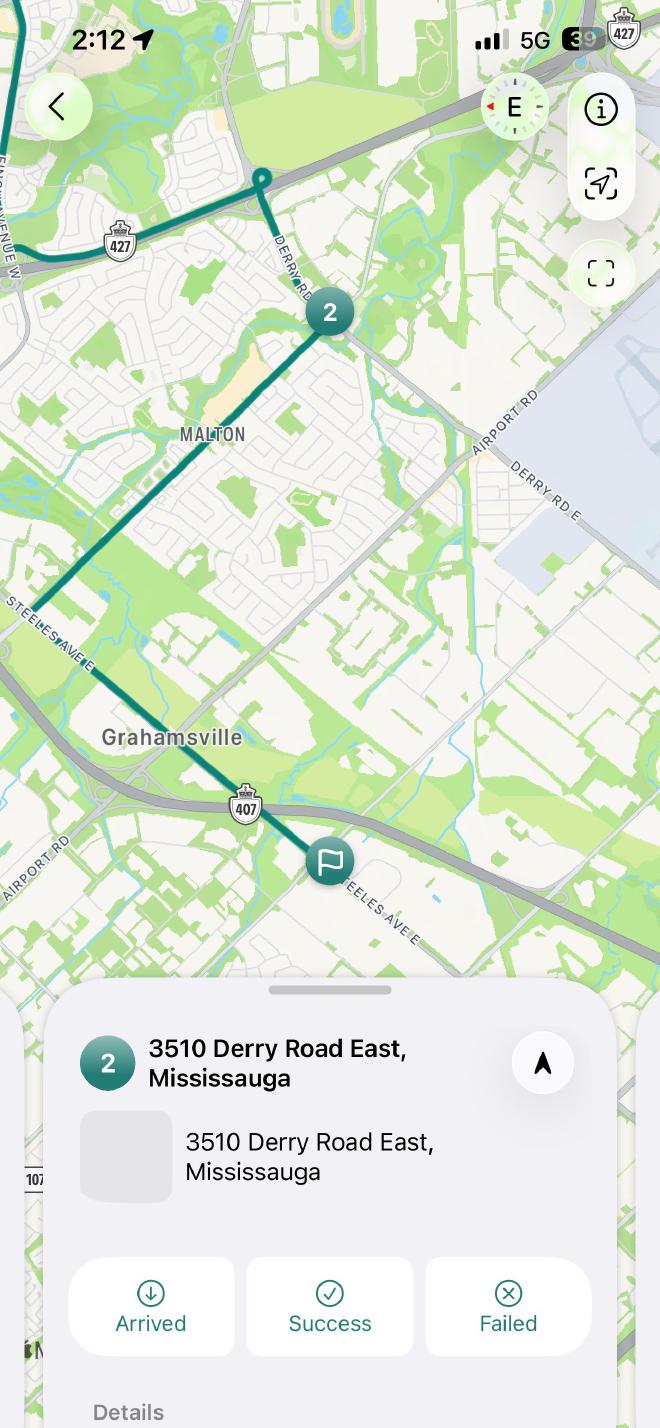
När du når varje stopp behöver du uppdatera din framsteg för att hålla rutten aktiv:
Ankomst: Markera stoppet som Anlände när du stannar.
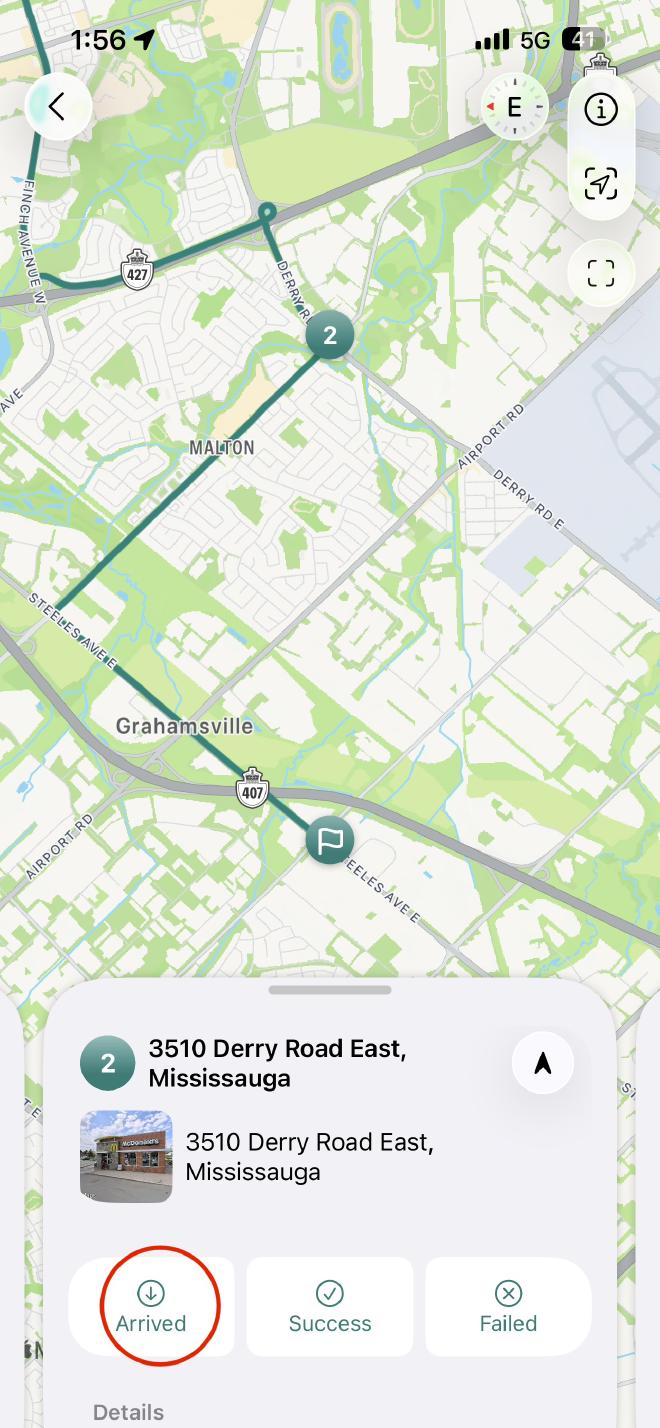
Status: Efter att uppgiften är klar, välj Framgång. (Om du inte kunde slutföra uppgiften vid destinationen, välj Misslyckades).
Nästa stopp: Appen kommer automatiskt att uppmana dig att börja navigera till nästa destination i din lista.
Proffstips för effektivitet #
- Aktuell plats Sparar tid genom att eliminera behovet av att manuellt skriva in din hem- eller kontorsadress.
- Manuell omordning Användbart om du har ett högprioriterat stopp som måste göras först oavsett avstånd.
- Framgång/Misslyckades-logg Hjälper dig att hålla koll på din leveransslutföringsgrad för senare granskning.
 Ladda ner för iOS
 Ladda ner för Android