Så uppgraderar eller nedgraderar du ditt abonnemang
Droppath har ett urval av abonnemang för att möta dina affärsbehov: Basic-, Pro- eller Expert-planer för att skala din ruttkapacitet upp till 500 stopp. Följ denna handledning för att enkelt byta nivåer och säkra 22 % besparingar med ett årligt abonnemang.
1. Öppna inställningar #
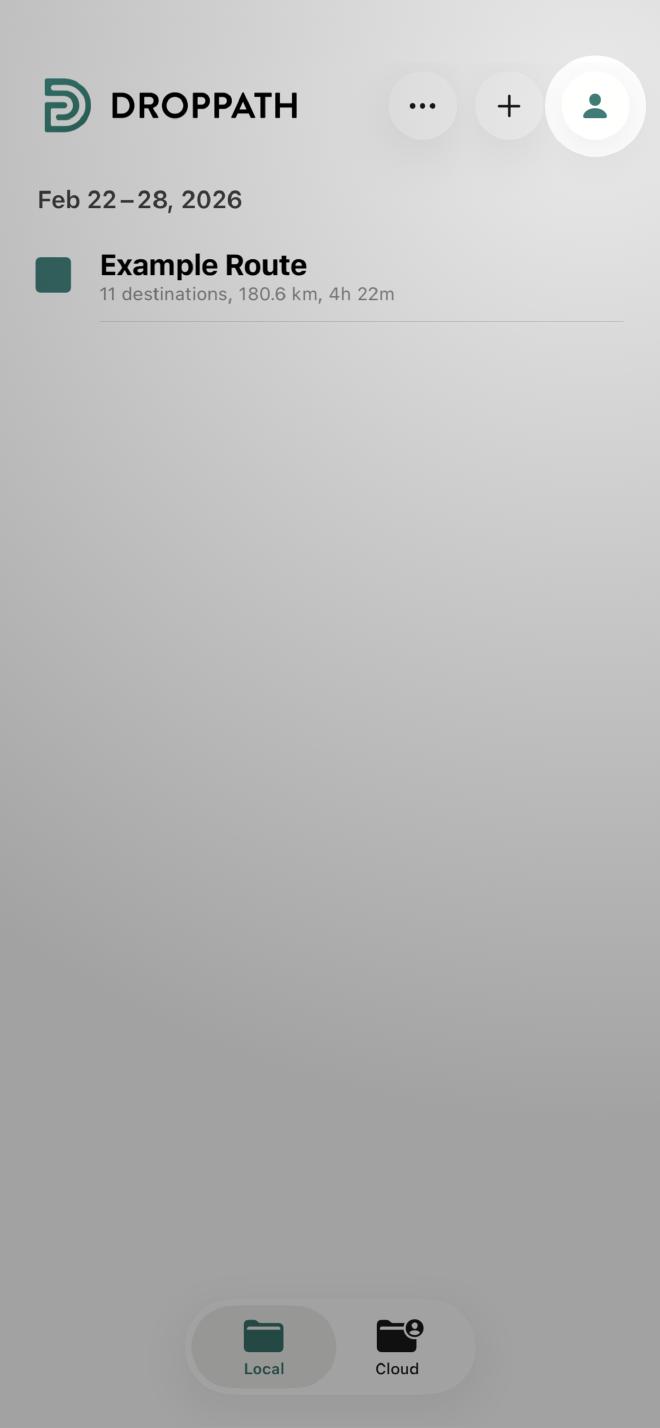
Från Droppaths huvudskärm, tryck på Konto-ikonen (användarikon) uppe till höger.
2. Priser och planer #
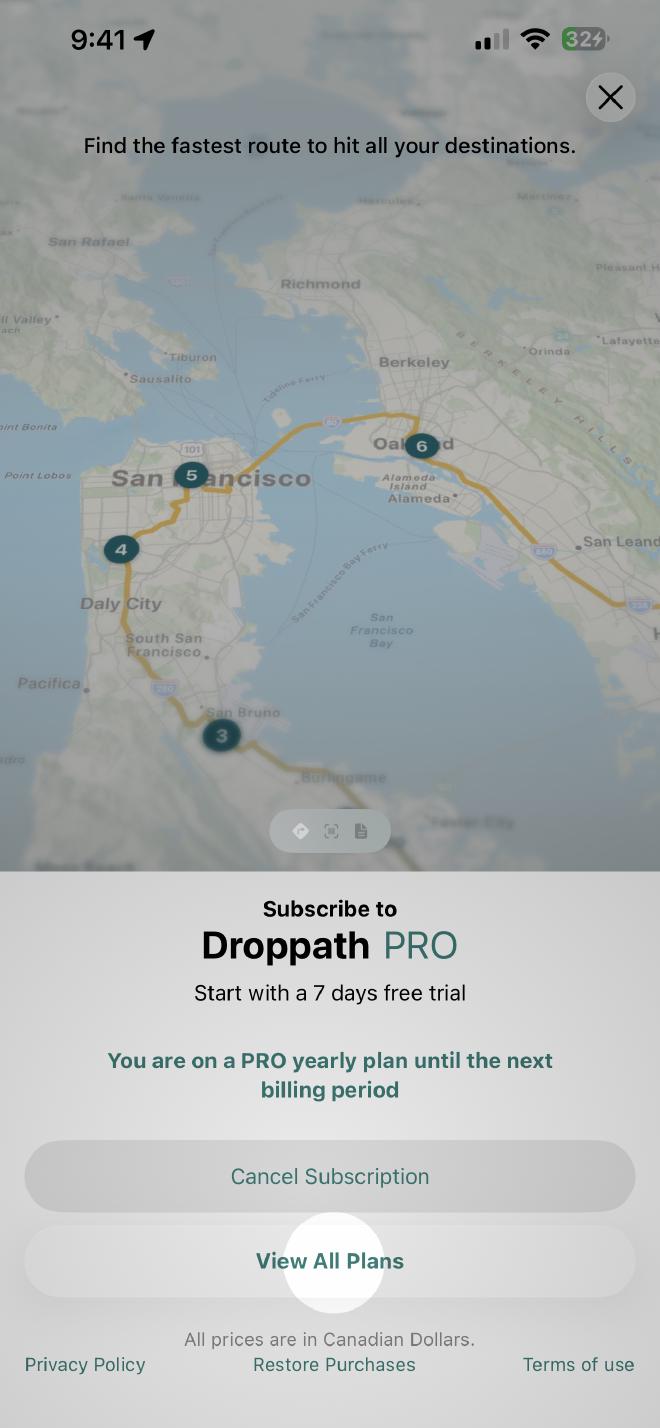
Bläddra nedåt i menyalternativen tills du ser Priser och planer. Tryck för att gå in i abonnemangshanteringsområdet. Du kommer att se din nuvarande plan visas. Om du inte ser din nuvarande plan, tryck på Återställ köp längst ned på skärmen. Ditt abonnemang visas då.
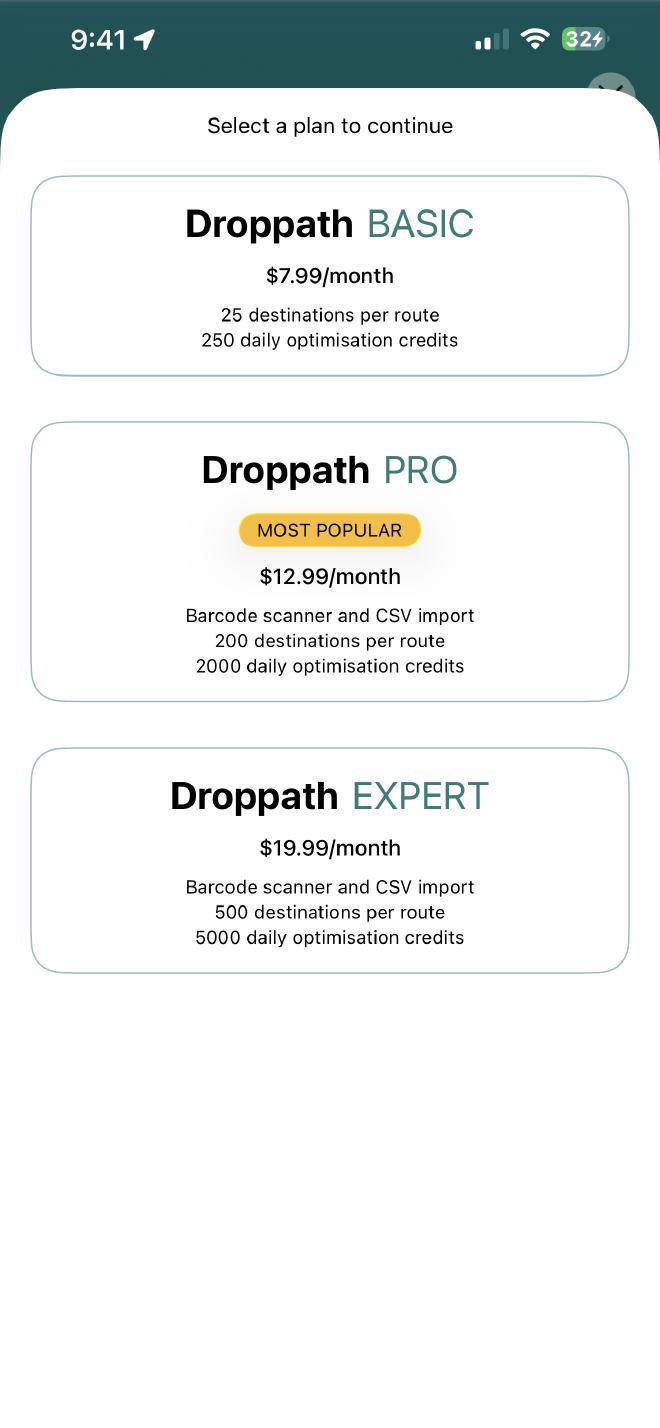
Välj sedan Visa alla planer för att se hela utbudet av tillgängliga nivåer.
3. Välj din nya nivå #
På planskärmen kommer du att se din nuvarande status tillsammans med andra alternativ:
För att uppgradera: Välj en nivå högre än din nuvarande för att få tillgång till mer robusta funktioner.
För att nedgradera: Välj en plan med lägre nivå.
4. Välj din faktureringscykel #
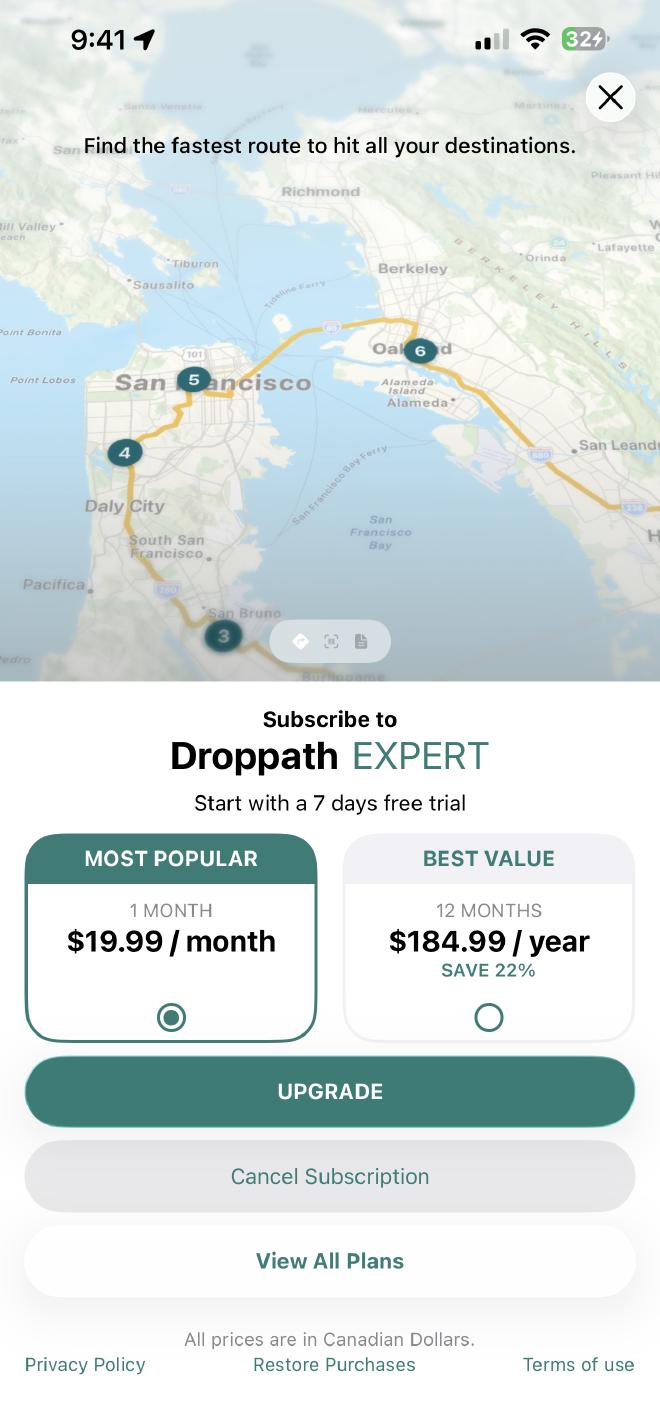
När du har valt en plan kommer du att uppmanas att välja din betalningsfrekvens. Du har vanligtvis två val:
- Månadsplan: Standardflexibilitet med månadsvis fakturering.
- Årsplan: Bästa värdealternativet, som vanligtvis erbjuder en betydande rabatt (cirka 22 %) jämfört med månadspriset.
5. Bekräfta och slutför köpet #
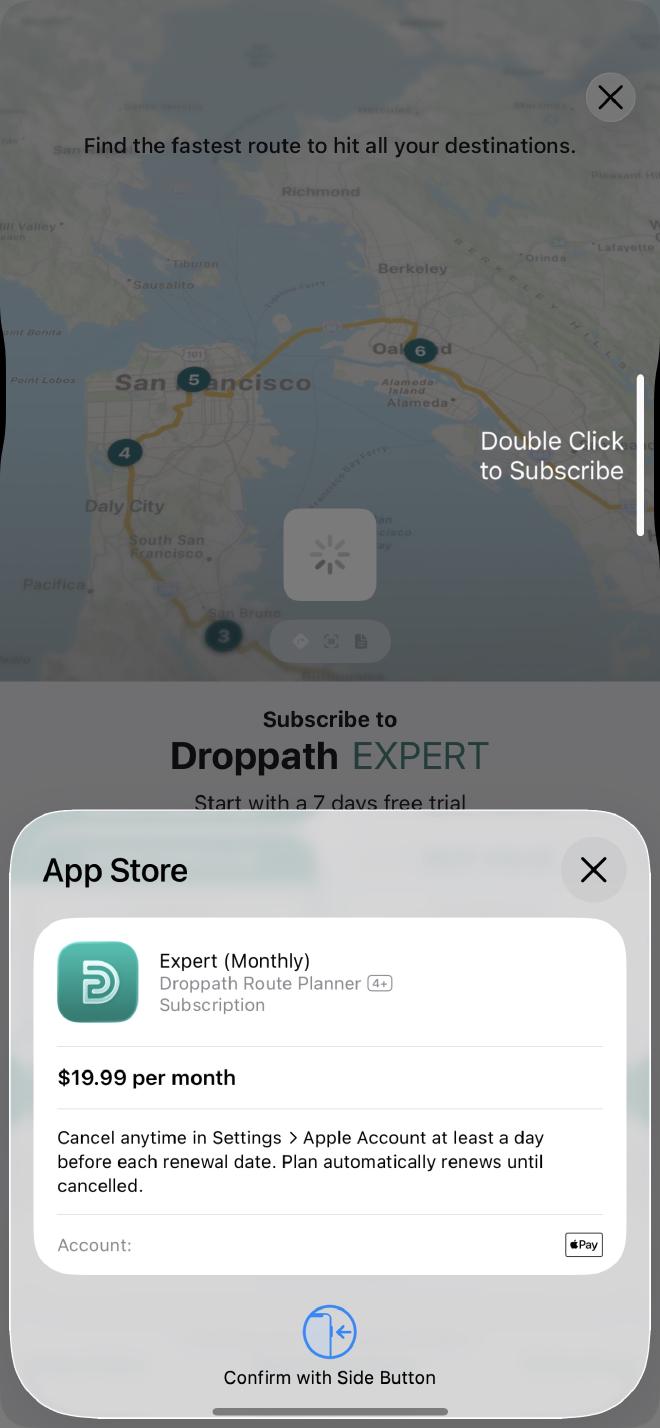
Efter att du valt din faktureringscykel, tryck på knappen Uppgradera (eller Nedgradera). En systemprompt visas med följande information:
- Faktureringsdatum: Du kommer att se det specifika datumet då ditt betalda abonnemang börjar (en vecka från idag).
För att slutföra ändringen, följ din enhets säkerhetsprompt (som att dubbelklicka på sidoknappen eller använda Face ID/Touch ID).
6. Bekräftelse #
När bearbetningen är klar kommer din nya plan att vara aktiv omedelbart och du kommer att få en bekräftelse på att allt är klart!
 Ladda ner för iOS
 Ladda ner för Android